
Ubuntu 绑定网口名称 ethX 与 MAC 地址
概要:本文介绍了如何在 Ubuntu 20.04 系统中,通过 udev 规则将特定的物理网口(MAC 地址)绑定为固定的 ethX 命名方式。内容涵盖环境验证、MAC 地址查看、规则文件编写及系统重载等操作步骤。
1. 验证环境
本文已在 Ubuntu 20.04 上通过验证。
1.1 查看系统版本
cat /etc/lsb-release
2. 查看 MAC 地址
2.1 MAC 地址的查看方式
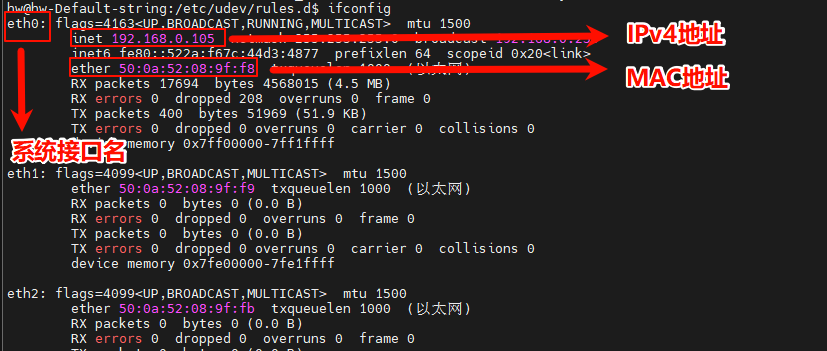
- 使用 ifconfig 命令查看 MAC 地址。
ifconfig
- 如果未安装
ifconfig,可先安装net-tools:
sudo apt update

sudo apt install net-tools
2.2 查看 MAC 地址与物理端口的对应关系
- 确保所有网线均已拔除 ,此时在终端执行
ifconfig命令,所有物理网口对应的接口均不应显示 UP 状态和有效的 inet(IPv4 地址)。然后, 一次只插入一根网线 到您想要识别的物理端口,稍等片刻待链路协商成功后, 再次执行ifconfig命令 。仔细观察命令输出,在众多接口信息中, 唯一一个获取到了 IP 地址(inet 字段)的接口,就是刚才所插网线对应的逻辑接口 。该接口信息中紧随ether后面的那一串十二位的十六进制数字(格式如 00:1a:4b:3c:8d:f1)即为其 MAC 地址。 - 记录下“物理端口位置 -> 系统接口名 (如 enp3s0) -> MAC 地址”这个对应关系。随后 拔掉这根网线 ,重复上述“一插一查一记一拔”的过程,直到所有物理端口都被遍历识别完毕。
3. 建立 udev 规则
3.1 进入规则目录
cd /etc/udev/rules.d/
查看是否已有网络相关规则文件:
- 如果有,可直接修改;
- 如果没有,则新建一个规则文件。
3.2 新建规则文件
创建新规则文件:
sudo nano 70-persistent-net.rules
写入以下内容:
# eth0 绑定到 50:0a:52:08:9f:f8
SUBSYSTEM=="net", ACTION=="add", DRIVERS=="?*", ATTR{address}=="50:0a:52:08:9f:f8", NAME="eth0"

# eth1 绑定到 50:0a:52:08:9f:f9
SUBSYSTEM=="net", ACTION=="add", DRIVERS=="?*", ATTR{address}=="50:0a:52:08:9f:f9", NAME="eth1"

# eth2 绑定到 50:0a:52:08:9f:fb
SUBSYSTEM=="net", ACTION=="add", DRIVERS=="?*", ATTR{address}=="50:0a:52:08:9f:fb", NAME="eth2"

# eth3 绑定到 50:0a:52:08:9f:fa
SUBSYSTEM=="net", ACTION=="add", DRIVERS=="?*", ATTR{address}=="50:0a:52:08:9f:fa", NAME="eth3"
ATTR 字段填写 MAC 地址,NAME 字段填写要绑定的系统接口名称。
注意:MAC 地址需使用小写格式。
3.3 nano 保存与退出方法
在 nano 编辑器中:
- 保存文件:按下
Ctrl + O,然后回车确认; - 退出编辑器:按下
Ctrl + X。
4. 应用规则并重启
执行以下命令以应用新的规则:
sudo udevadm control --reload-rules
sudo udevadm trigger --action=add
然后重启系统:
sudo reboot
5. 查看日志验证
重启后查看日志,确认网络命名情况:
dmesg | grep -i "eth"
日志输出如下图所示:
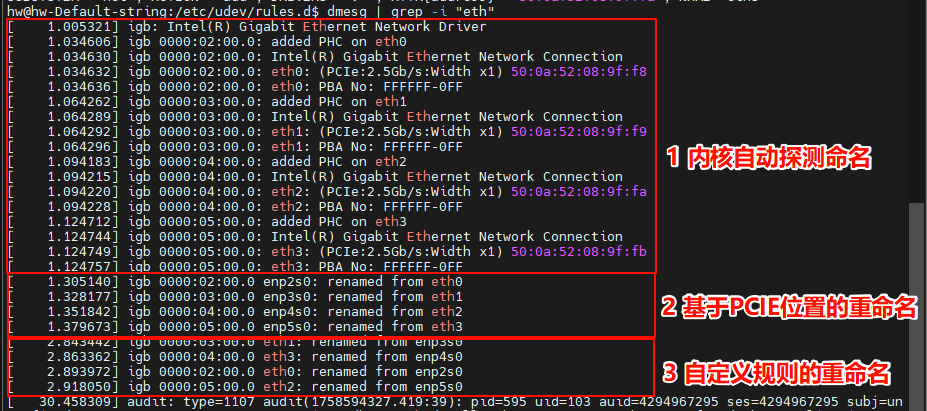
日志中出现了三次命名记录:
- 内核初始命名(如:eth0、eth1、eth2、eth3)
- 基于 PCIe 规则的重命名(如:enp2s0、enp4s0、enp3s0、enp5s0)
- 自定义 udev 规则重命名(如:eth0、eth1、eth2、eth3)
6. 最终验证
再次使用 ifconfig 查看,确认每个 ethX 接口是否正确对应到设置的 MAC 地址。
ifconfig

留下评论