
Anlogic FPGA 从LED常亮学习 编译器及仿真使用
概要:本文介绍了如何在 Anlogic FPGA 开发环境中,新建 TD 工程、编写 Verilog 代码、使用 ModelSim 进行仿真,并最终完成管脚绑定。
0. 环境介绍
两个工具
- TD_5.6.5_Release 用于代码编写、编译、烧录
- ModelSim 用于仿真
1. 新建 TD 工程
1.1 新建工程文件夹
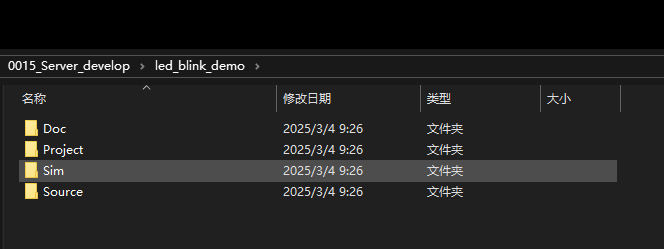
- Project:用于存放工程文件
- Source:用于存放源码
- Sim:用于存放仿真相关文件
- Doc:用于存放文档
1.2 新建工程
步骤:
- 选择 Prject -> New Project…
- 将工程文件存放在 Project 文件夹中
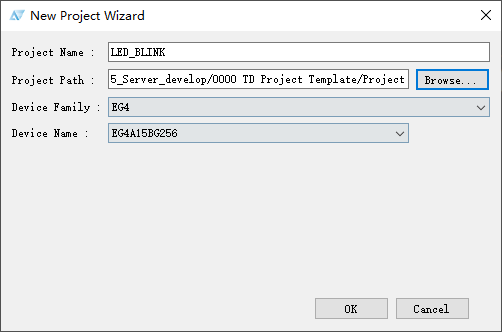
1.3 新建源码文件
- 创建 Verilog 文件:
- 选择 File -> New
- 填写内容后,按
Ctrl + S保存到 Source 文件夹 - 文件名需与模块名一致
示例:
如果模块定义如下:
module led_on();
endmodule
那么文件名应为 led_on.v。
一般仿真用的激励文件采用 模块名_tb 命名,例如:
led_on.v(LED_ON 模块)led_on_tb.v(仿真测试文件)
1.4 编写代码
led_on.v
module led_on(
    output led
);
assign led = 1'b0;
endmodule
led_on_tb.v
`timescale 1ns/1ps
module led_on_tb();
led_on Uled_on(
    .led(led)
);
endmodule
2. ModelSim 仿真
2.1 新建工程
- 打开 ModelSim
- 选择 File -> New -> Project…
- 将工程存放在 Sim 文件夹,命名为
led_on_tb
添加 Verilog 文件到工程:
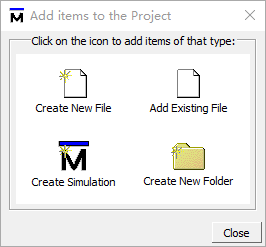
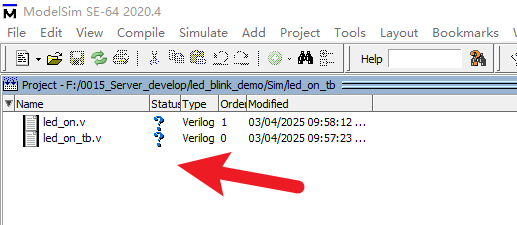
- 点击 Add Existing File,将
led_on.v和led_on_tb.v添加进来 - 添加后,未编译的文件显示问号,编译完成后则打勾
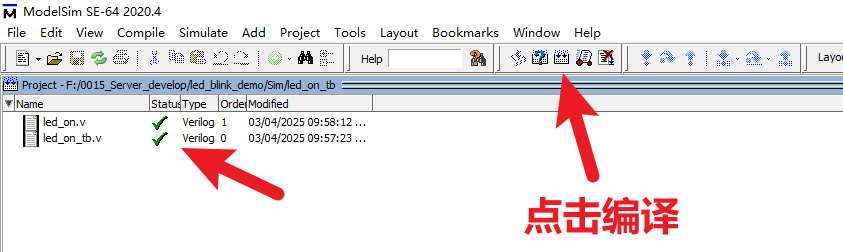
2.2 编译
点击 编译按钮:
2.3 仿真
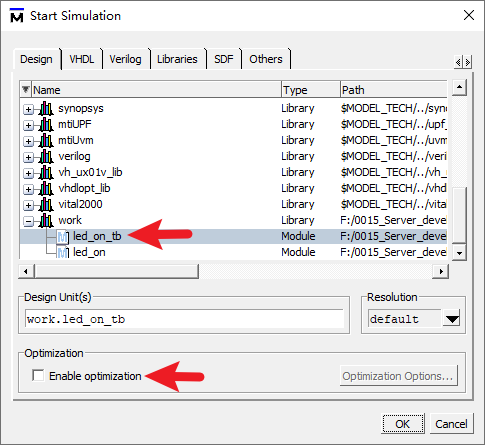
- 选择 Simulate -> Start Simulate…
- 选择
led_on_tb测试文件 - 取消“优化”勾选
- 点击 OK
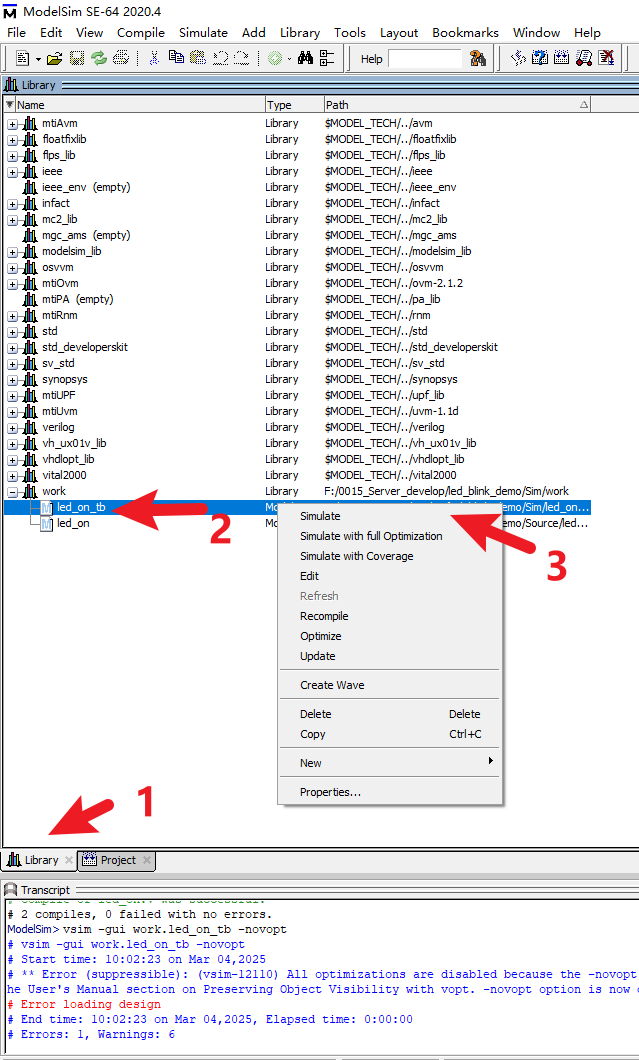
可能遇到的错误:
# Error loading design
解决方案:
- 检查路径是否包含中文或空格
- 若仍然报错,尝试从其他地方运行仿真
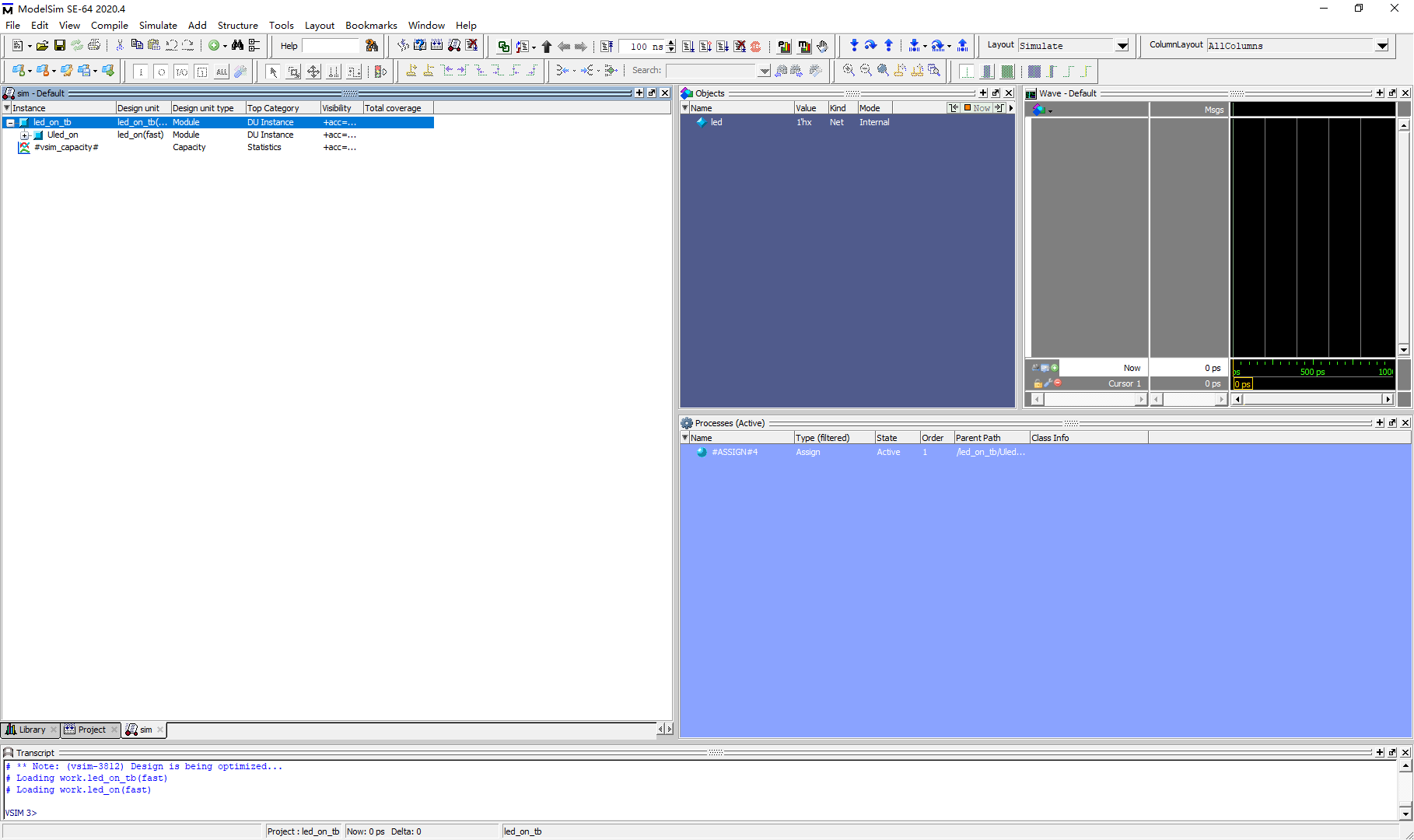
2.4 观察波形
如果仿真成功,会弹出如下窗口:
添加信号到波形窗口:
- 打开 Wave 窗口(默认在右侧)
- 添加信号后,独立出波形窗口并放大
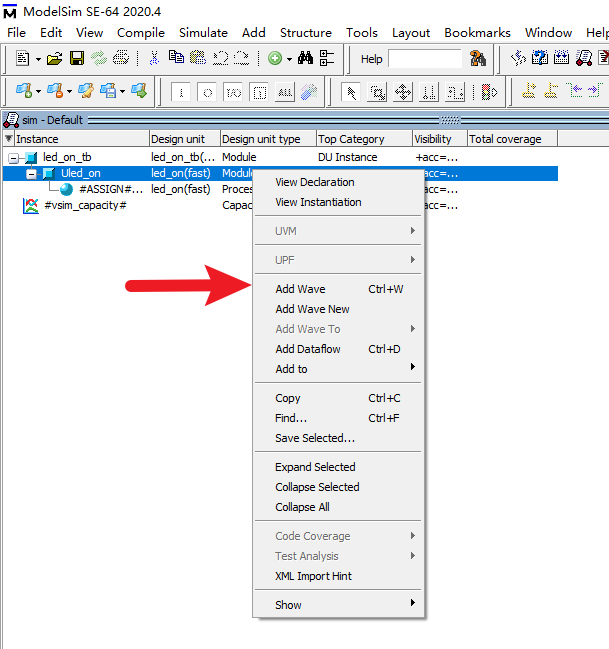
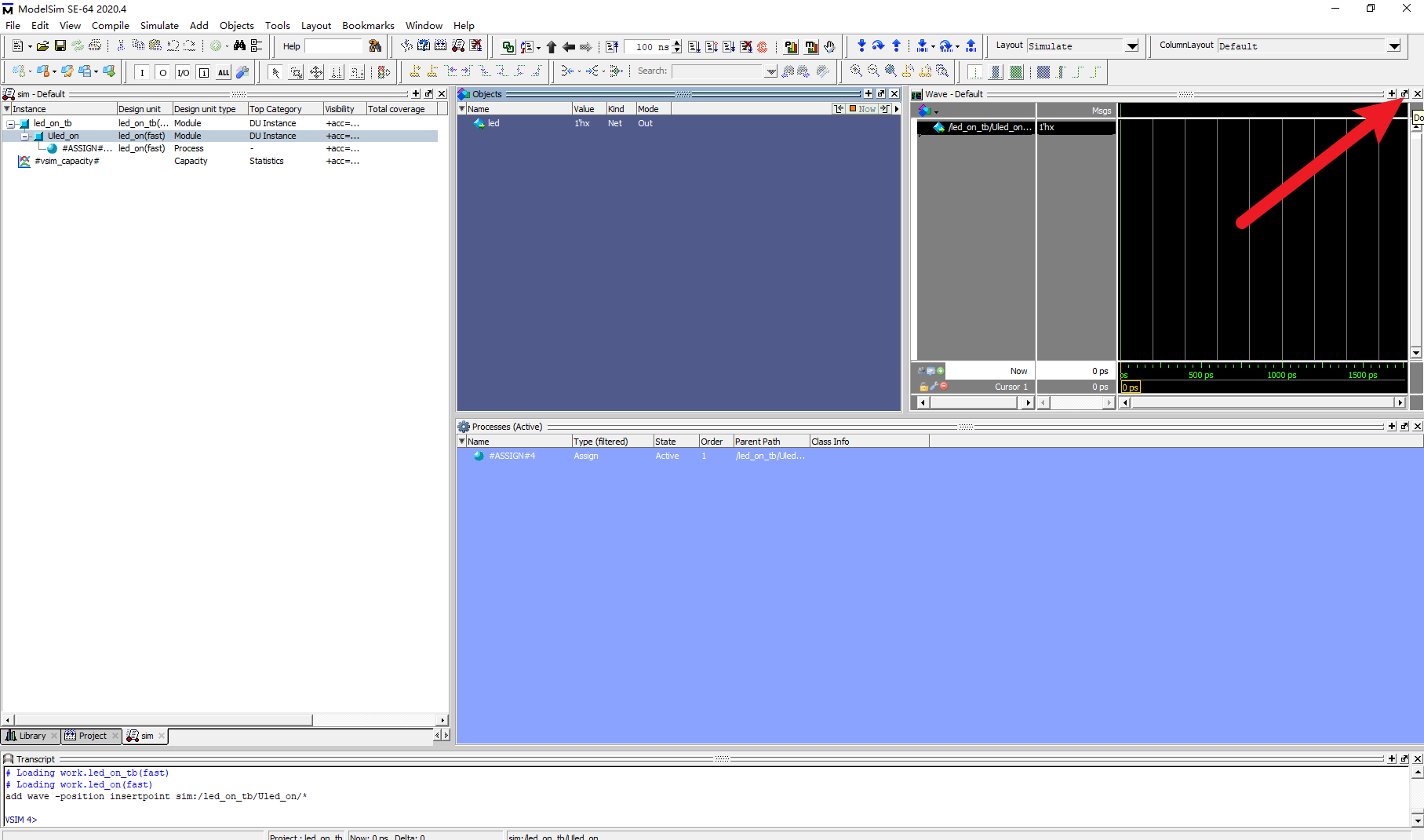
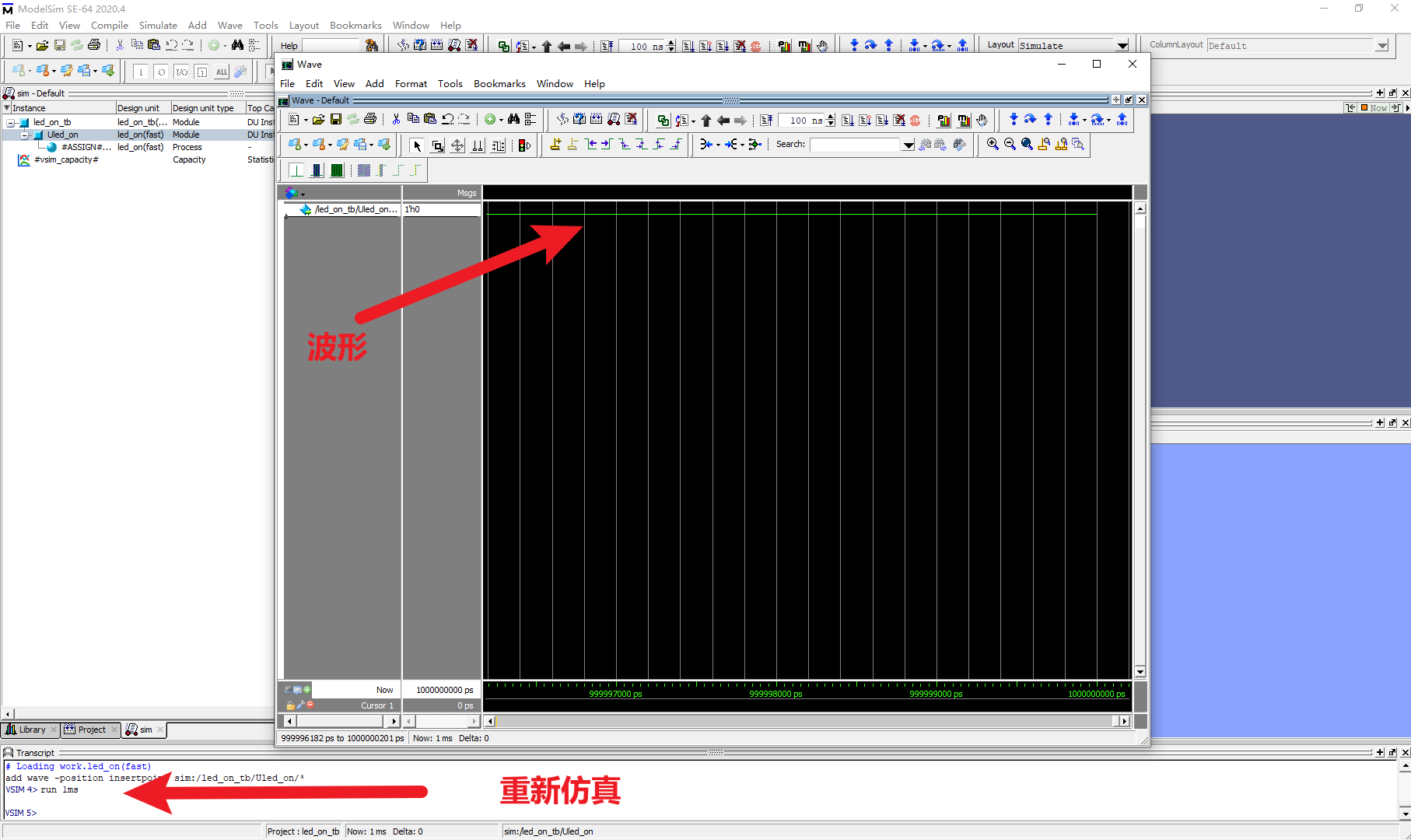
- 先终止仿真:Simulate -> Break
- 再次运行仿真,在命令行中输入:
run 1ms - 观察波形:
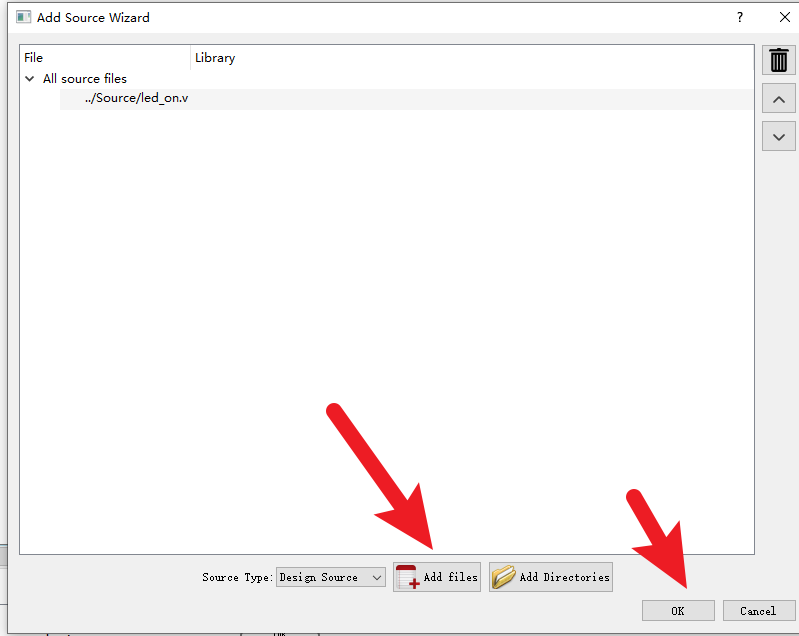
3. 添加 .v 文件到 TD 工程中
- 选择 Add Source
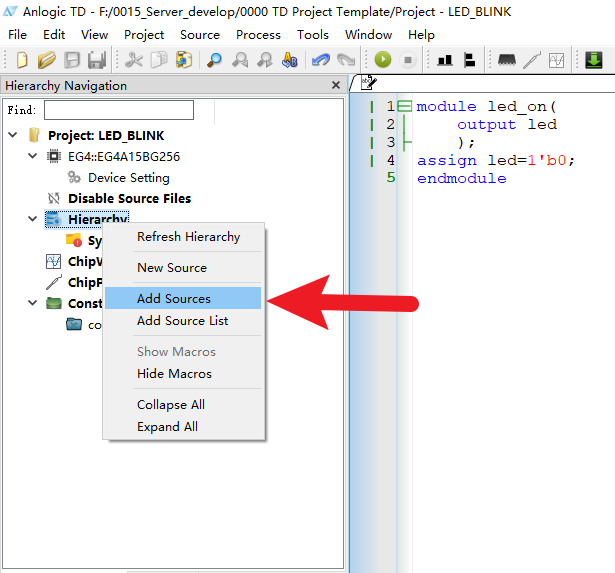
- 选择 Add files
4. 绑定管脚
4.1 进入 IO 绑定界面
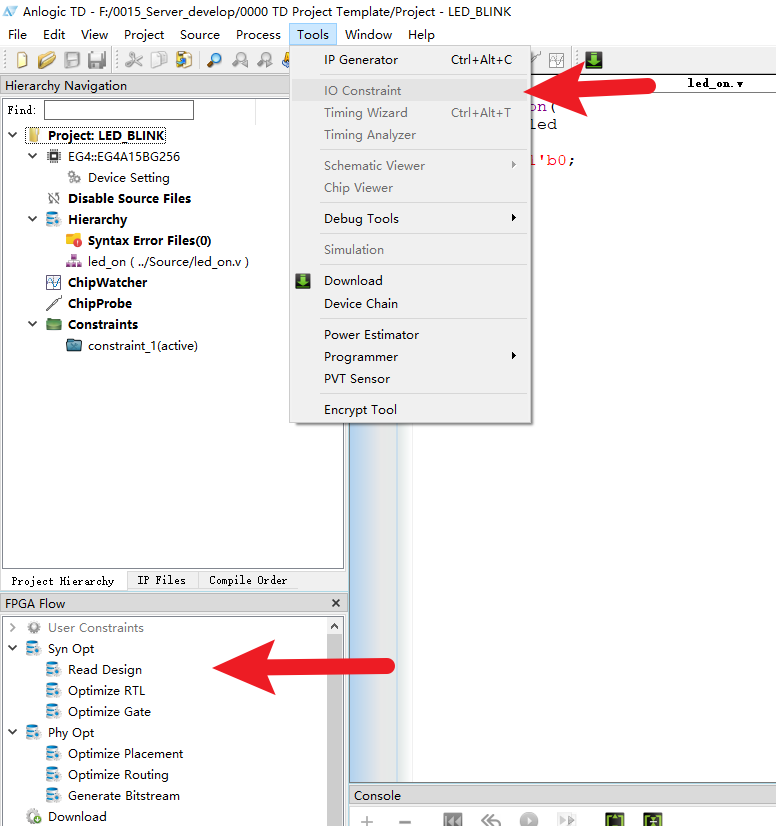
注意:
- 如果 “Read Design” 按钮反白无法点击,需要 先双击 Read Design
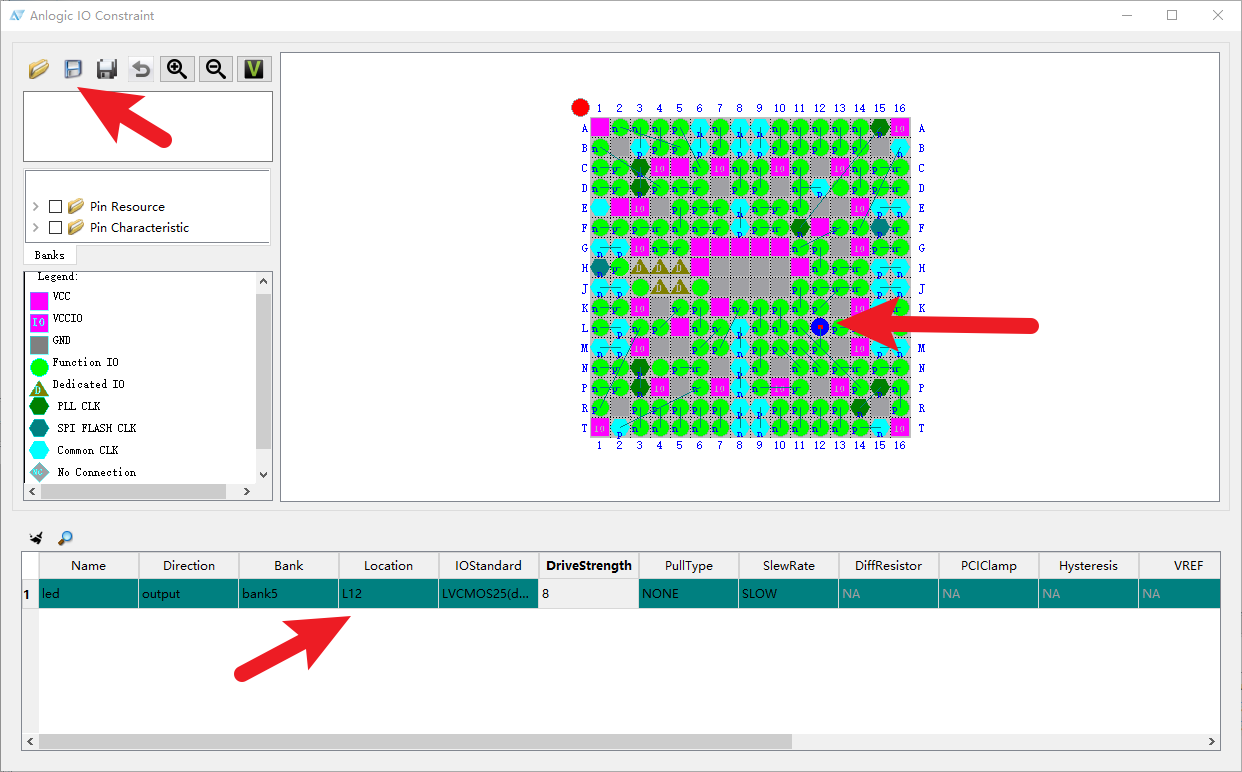
4.2 绑定管脚
- 输入管脚编号
- 选中的管脚会高亮显示(蓝色)
- 保存到
Source文件夹下,命名为led_on
保存后生成的文件:
.adc文件(描述管脚绑定关系)
以上就是使用 Anlogic FPGA 进行 LED 常亮实验的完整流程,包括 TD 工程创建、Verilog 编写、ModelSim 仿真和管脚绑定。

留下评论