
HDMI 增加特殊分辨率
- 一般的 HDMI 分辨率都有适配,但是在某些横屏转竖屏 HDMI 输出下,就需要增加特殊的 HDMI 分辨率了
- 本文用于指导如何添加特殊分辨率的 HDMI 显示。
参考文档
RK官方文档\02、Android\common\display\Rockchip_Developer_Guide_HDMI_CN.pdfRK官方文档\02、Android\common\display\Rockchip_Developer_Guide_HDMI_Based_on_DRM_Framework_CN&EN.pdf
1. 修改 HDMI 驱动文件
文件路径
kernel/drivers/gpu/drm/bridge/synopsys/dw-hdmi.c
修改内容
1.1 修改 dw_hdmi_default_modes 结构体
在 dw_hdmi_default_modes 结构体中,可以通过注释掉不需要的分辨率并添加新的分辨率配置。例如:
static const struct drm_display_mode dw_hdmi_default_modes[] = {
    /**/
    { DRM_MODE("800x1280", DRM_MODE_TYPE_DRIVER, 75860, 800, 848,
               880, 960, 0, 1280, 1283, 1293, 1317, 0,
               DRM_MODE_FLAG_PHSYNC | DRM_MODE_FLAG_NVSYNC),
      .vrefresh = 60, .picture_aspect_ratio = HDMI_PICTURE_ASPECT_16_9, },
#if 0
    /* 4 - 1280x720@60Hz 16:9 */
    { DRM_MODE("1280x720", DRM_MODE_TYPE_DRIVER, 74250, 1280, 1390,
               1430, 1650, 0, 720, 725, 730, 750, 0,
               DRM_MODE_FLAG_PHSYNC | DRM_MODE_FLAG_PVSYNC),
      .vrefresh = 60, .picture_aspect_ratio = HDMI_PICTURE_ASPECT_16_9, },

    /* 16 - 1920x1080@60Hz 16:9 */
    { DRM_MODE("1920x1080", DRM_MODE_TYPE_DRIVER, 148500, 1920, 2008,
               2052, 2200, 0, 1080, 1084, 1089, 1125, 0,
               DRM_MODE_FLAG_PHSYNC | DRM_MODE_FLAG_PVSYNC),
      .vrefresh = 60, .picture_aspect_ratio = HDMI_PICTURE_ASPECT_16_9, },
    /* 更多注释内容省略 */
#endif
};
- 新增分辨率示例:上例中添加了一个
800x1280@60Hz的分辨率。 - 注释无用分辨率:通过
#if 0和#endif注释掉不需要的分辨率配置。
1.2 注释 EDID 获取代码
找到以下代码并注释掉:
edid = drm_get_edid(connector, hdmi->ddc);
改为
edid = NULL;
不管有没有读到 edid 都强制按 def_modes 来显示。
2. 修改 EDID 文件
文件路径
kernel/drivers/gpu/drm/drm_edid.c
修改内容
在 edid_cea_modes_0 结构体中,添加所需的分辨率。例如:
{ DRM_MODE("800x1280", DRM_MODE_TYPE_DRIVER, 75860, 800, 848,
           880, 960, 0, 1280, 1283, 1293, 1317, 0,
           DRM_MODE_FLAG_PHSYNC | DRM_MODE_FLAG_NVSYNC),
  .vrefresh = 60, .picture_aspect_ratio = HDMI_PICTURE_ASPECT_16_9, },
3. 分辨率参数说明
分辨率参数的具体含义如下: | 像素时钟 | 行有效时钟 | 行同步起始像素 | 行同步结束像素 | 一行总像素 | hskew | 帧有效行 | 帧同步开始行 | 帧同步结束行 | 一帧总行数 | vscan | |———-|————|—————-|—————-|————|——-|———-|————–|————–|————|——-| | 75860 | 800 | 848 | 880 | 960 | 0 | 1280 | 1283 | 1293 | 1317 | 0 |
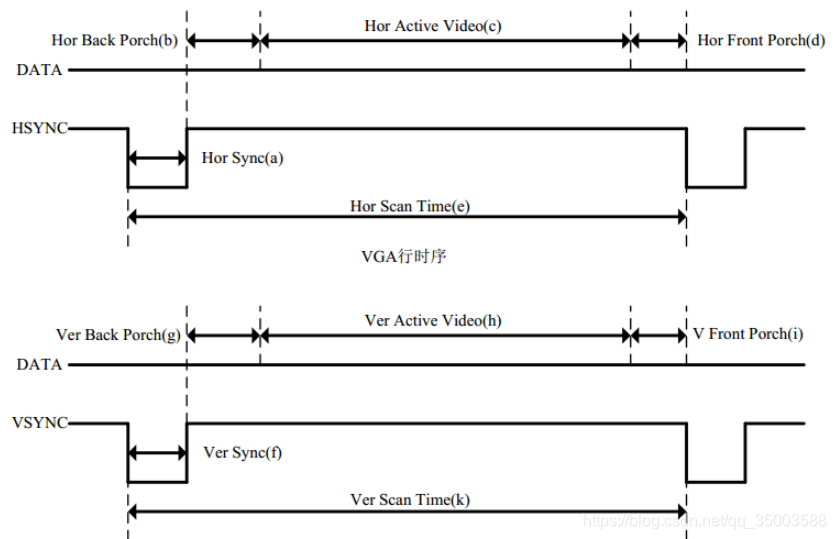
4. 像素时钟计算公式
像素时钟计算公式如下:
Pixel Clock (kHz) = Total Pixels per Frame × Refresh Rate (Hz) / 1000
例如,对于 800x1280@60Hz:
- 一行总像素数:960
- 一帧总行数:1317
- 刷新率:60Hz
计算:
960 × 1317 × 60 / 1000 = 75859.2
取整后为 75860 kHz。
5. 解决显示比例异常问题
当 HDMI 输出分辨率设置完成后,可能会出现显示比例不正常的现象。这是由于 UI 绘制分辨率(Framebuffer 分辨率) 与 HDMI 输出分辨率 不一致导致的。Framebuffer 分辨率与 HDMI 输出分辨率不同时,系统会进行缩放。
解决方法
在 Android 的 device.mk 文件中,设置 Framebuffer 分辨率以匹配 HDMI 输出分辨率。
修改文件路径
device.mk
修改内容
在 PRODUCT_PROPERTY_OVERRIDES 下增加以下属性:
persist.vendor.framebuffer.main=800x1280
6. 注意事项
- 分辨率参数准确性:确保新增分辨率的参数计算正确,避免显示异常。
- EDID 配置与驱动一致性:新增分辨率时,确保
dw_hdmi_default_modes和edid_cea_modes_0中的配置一致。 - Android 系统属性配置:如果使用 Android 系统,确保 Framebuffer 分辨率通过系统属性与 HDMI 输出分辨率一致。
通过以上步骤,即可成功为 HDMI 增加特殊分辨率,并解决潜在的显示比例问题。

留下评论