
如何使用 Gitblit 内置的 GitLFS 存储大文件
概要:本文介绍如何使用 Gitblit 内置的 Git LFS 进行大文件存储,以管理根文件系统镜像压缩包的版本。包括 Gitblit 配置、仓库初始化、Git LFS 设置及如何上传和下载特定 commit 的压缩包。
1. 背景与目标
需要进行根文件系统镜像压缩包的版本管理,因此选择 Git 进行管理。目标如下:
- 对压缩包进行 Git 仓库的版本控制,可随时下载指定分支或 commit 的压缩包。
- 使用 Gitblit 进行仓库的可视化查看和文件下载。
- 文件存储在远程服务器上,Gitblit 也运行在远程服务器上。
- 使用 Gitblit 内置的 filestore(即 Git LFS),将压缩包与实际的仓库分离,仅存储指针文件。
1.1 方案优势
- 突破 Git 本身上传大小限制,适合存储大文件。
- 提升 Git 仓库性能,仅存储文本数据,避免性能下降。
- 文件去重,其他仓库可复用已上传文件(基于哈希识别)。
2. 配置 Gitblit 以支持 LFS
Gitblit 默认启用 LFS,但你可能需要修改服务器配置文件 ./data/gitblit.properties 以适应需求:
| 参数 | 默认值 | 说明 |
|---|---|---|
filestore.storageFolder |
${baseFolder}/lfs |
指定存储 LFS 文件的服务器路径 |
filestore.maxUploadSize |
-1 |
允许上传的最大文件大小,-1 表示无限制 |
配置详情参考:Gitblit Filestore 配置。
3. 仓库初始化
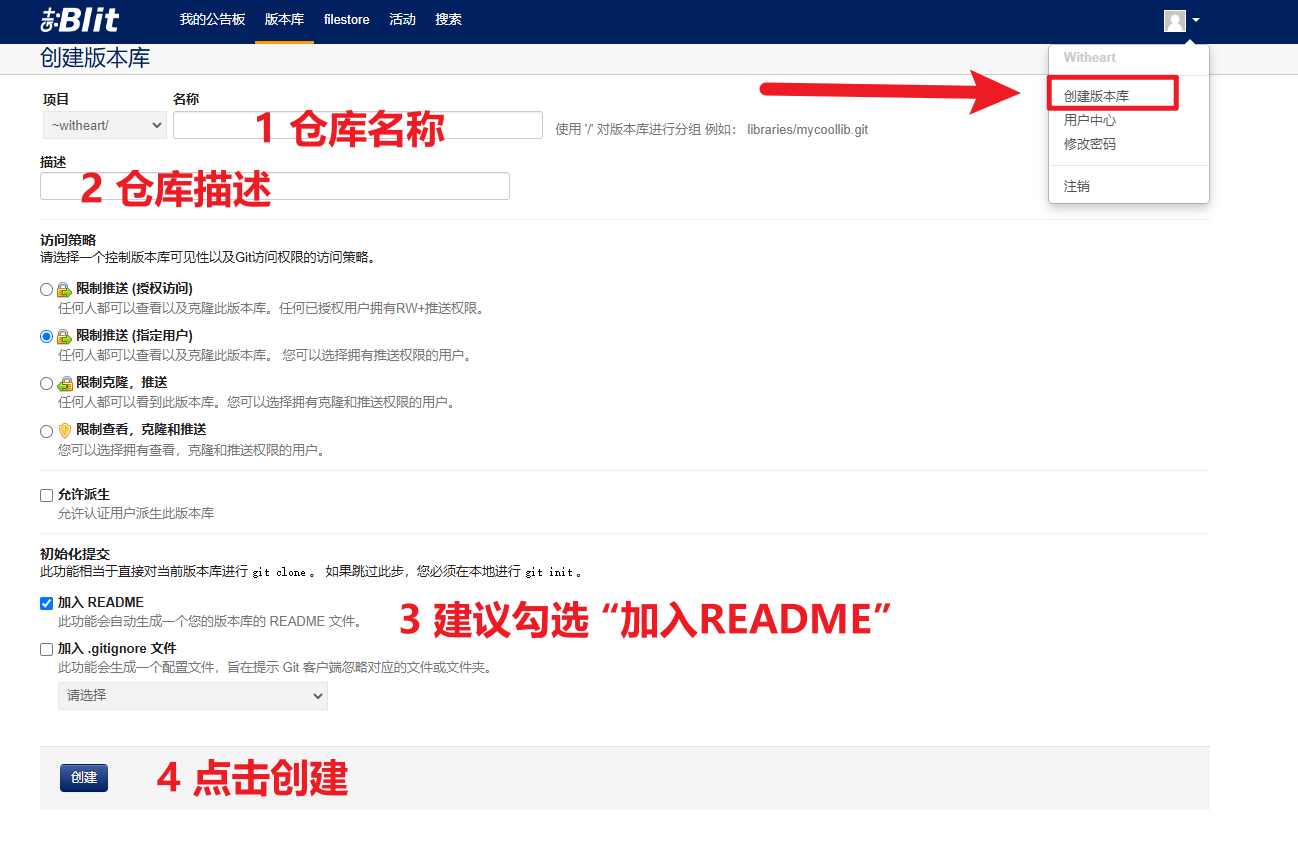
3.1 在 Gitblit 创建版本库
- 登录 Gitblit,创建一个新的仓库。
- 建议勾选“加入 README”,否则需在本地初始化仓库并手动关联远程仓库。
示例截图:
3.2 本地克隆仓库
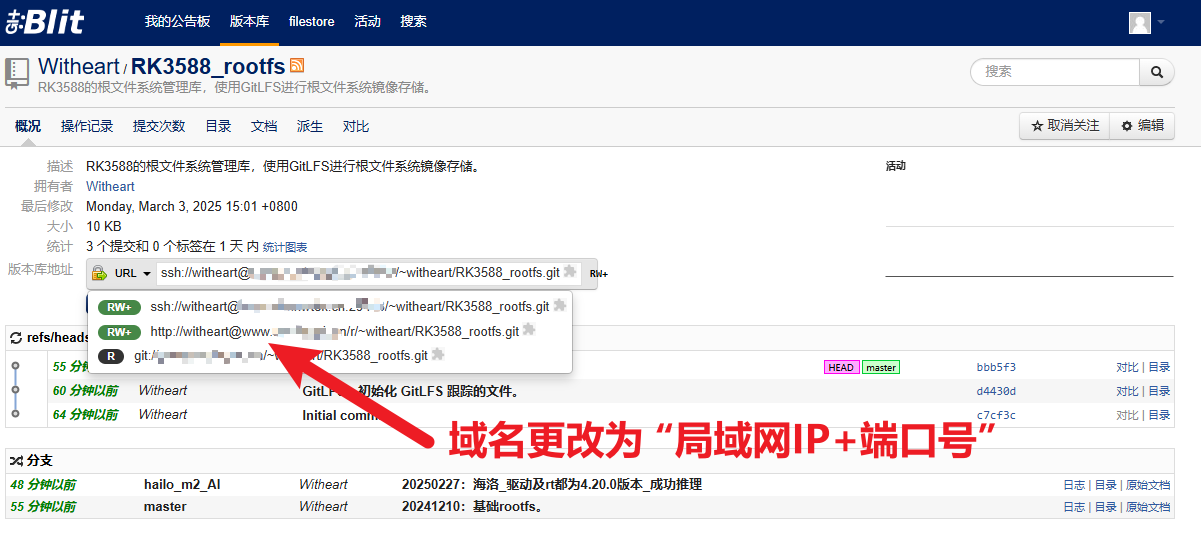
- 建议使用 HTTP 方式克隆,而非 SSH(Git LFS 在 SSH 下可能不稳定)。
- 优化网络访问:如果域名访问过慢,可在局域网内使用
IP + 端口号替代域名。端口号可在gitblit.properties或defaults.properties中查看。
示例截图:
- 注意:部分网络环境下可能会影响克隆,建议先关闭代理或 VPN。
4. 配置 Git LFS
在本地仓库中,使用以下命令安装 Git LFS 并初始化:
git lfs install
然后,在 .gitattributes 文件中定义需要使用 Git LFS 管理的文件类型,例如:
git lfs track "*.docx"
git lfs track "*.pdf"
这将在仓库中创建 .gitattributes 文件,并添加相应的过滤规则。
5. 上传大文件
5.1 新增压缩包并提交
- 在本地仓库新增压缩包。
- 执行
git add、git commit,然后git push上传到远程服务器。 - 优化上传速度:如果上传速度慢,可使用
局域网 IP + 端口号替代域名。
5.2 在 Gitblit 上查看上传的文件
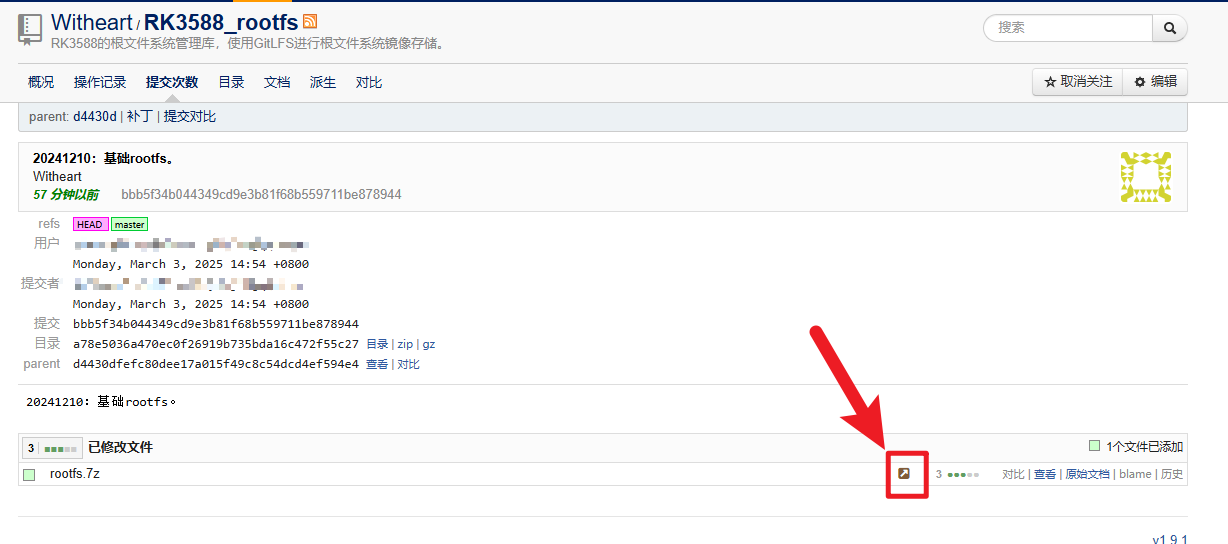
在 Gitblit 上查看仓库,如果文件旁边有 Git LFS 图标,则表示成功存储至 Gitblit filestore。
示例截图:
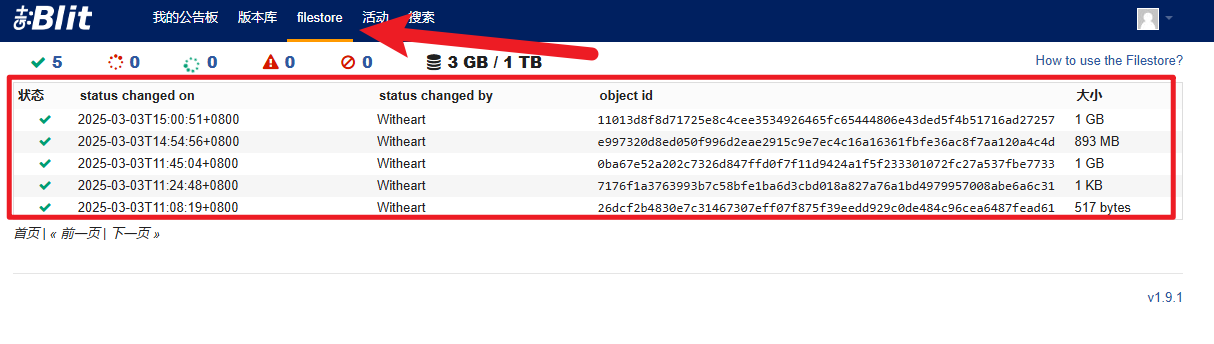
还可以在 filestore 目录中查看上传的压缩包:
示例截图:
6. 下载特定 commit 的压缩包
- 在 Gitblit 上打开仓库,进入对应的 commit 页面。
- 点击 下载 按钮,即可获取该 commit 的压缩包。
示例截图:
下载特定 commit 文件
7. 结论
通过 Gitblit 内置的 Git LFS,可以高效管理大文件,提升 Git 仓库性能,并实现对指定 commit 版本的精准下载。
总结优点:
- 解决 Git 原生对大文件的上传限制。
- 使用 Gitblit filestore 分离数据存储,提高仓库性能。
- 可在 Gitblit 界面方便地管理和下载大文件。


留下评论