
tslib 库 与 触摸屏校准软件 ts_calibrate 编译安装指南
ts_calibrate 是一个触摸屏校准软件,由 tslib 库编译得到。
tslib 库源码下载地址
最终目标
- 安装
tslib库和工具。 - 使用
ts_calibrate工具,生成准确的校准文件 (pointercal)。 - 正确配置
tslib的环境变量和配置文件 (ts.conf),确保触摸功能在应用中正常工作。
第一步:安装前的系统准备
打开终端 (Ctrl+Alt+T),执行以下命令更新系统并安装编译所需的工具和依赖包。
sudo apt update
sudo apt install -y git build-essential autoconf automake libtool pkg-config libc6-dev
git:用于下载源代码。build-essential,libc6-dev:提供 GCC 编译器和其他基础开发库。autoconf,automake,libtool,pkg-config:用于生成编译配置脚本。
第二步:下载并编译安装 tslib
我们将从官方仓库获取最新源代码进行编译。
# 1. 克隆 tslib 的源代码仓库
git clone https://github.com/kergoth/tslib.git

# 2. 进入源代码目录
cd tslib

# 3. 生成 configure 编译配置脚本
./autogen.sh

# 4. 配置编译选项。这里我们选择安装到系统标准路径 /usr/local/
./configure

# 5. 开始编译源代码(这个过程需要一些时间)
make

# 6. 将编译好的库和工具安装到系统
sudo make install

# 7. 更新系统的动态链接库缓存,让系统能找到新安装的 tslib
sudo ldconfig /usr/local/lib
验证安装:
输入 ts_calibrate --version 并按回车,如果安装成功,会显示版本信息。如果显示 command not found,请尝试注销再登录或重启系统,让 /usr/local/bin 路径生效。
第三步:配置 tslib 环境与修改配置文件
这是最关键的一步,需要根据触摸屏设备节点进行配置。
1. 确定触摸屏的设备节点
首先,需要确认触摸屏在系统中的设备文件是哪个。
-
方法 A(推荐):使用
evtest工具。# 安装 evtest sudo apt install evtest # 运行 evtest,它会列出所有输入设备 evtest会看到类似下面的输出,根据设备描述(如:
Goodix Capacitive TouchScreen)判断哪个是触摸屏,并记下其对应的/dev/input/eventX(例如/dev/input/event0)。No device specified, trying to scan all of /dev/input/event* Available devices: /dev/input/event0: Goodix Capacitive TouchScreen /dev/input/event1: USB Keyboard /dev/input/event2: USB Keyboard -
方法 B:查看系统输入设备列表。
ls /dev/input/通常触摸屏会是
event0到event5之间的一个。可以逐个尝试cat /dev/input/eventX,然后触摸屏幕,如果终端输出乱码,那就是那个设备。按Ctrl+C停止。如果方法 A 中查看的触摸屏生成了两个 event,那么也可以从有没有乱码输出进行判断
假设确认的设备节点是 /dev/input/event0。
2. 设置环境变量
我们需要创建一个脚本文件来设置 tslib 运行所需的环境变量,这样每次测试前只需运行这个脚本即可。
-
创建并编辑环境变量设置脚本:(登录时会自动加载)
sudo nano /etc/profile.d/tslib.sh -
在该文件中填入以下内容,请务必将
TSLIB_TSDEVICE的值修改为实际的设备节点(例如/dev/input/event0):#!/bin/sh # 指定触摸屏设备节点 export TSLIB_TSDEVICE=/dev/input/event0 # 指定校准文件存放的路径和名称 export TSLIB_CALIBFILE=/etc/pointercal # 指定 tslib 配置文件的位置 export TSLIB_CONFFILE=/usr/local/etc/ts.conf # 指定 tslib 插件所在目录 export TSLIB_PLUGINDIR=/usr/local/lib/ts # 指定帧缓冲设备(LCD屏幕) export TSLIB_FBDEVICE=/dev/fb0TSLIB_CALIBFILE: 校准后生成的文件,应用会读取这个文件来修正触摸坐标。TSLIB_CONFFILE:tslib的主配置文件,下一步会修改它。TSLIB_PLUGINDIR:tslib的各种模块(插件)存放的路径。TSLIB_FBDEVICE: 显示设备,通常是/dev/fb0。
-
按
Ctrl+X,然后按Y,再按Enter保存并退出nano编辑器。 -
让脚本立即生效(或者重启终端):
source /etc/profile.d/tslib.sh
3. 修改 tslib 库配置文件 (ts.conf)
ts.conf 文件定义了 tslib 读取触摸数据和处理数据的流程(模块链)。
-
使用编辑器打开配置文件:
sudo nano /usr/local/etc/ts.conf -
会看到文件内容。最关键的一行是
module_raw input,它负责直接从硬件读取原始数据。确保这一行没有被注释(行首没有#号)。 对于绝大多数现代触摸屏(电容屏、电阻屏),一个常见的、简单的配置如下:module_raw input module variance delta=30 module dejitter delta=100 module linearmodule_raw input: 必须启用,使用input模块读取原始数据。module variance: 滤波模块,用于去除噪音数据。delta值可根据情况调整。module dejitter: 去抖模块,用于平滑数据。delta值可根据情况调整。module linear: 必须启用,用于线性变换和校准。它依赖pointercal文件。
-
保存并退出文件(
Ctrl+X->Y->Enter)。
第四步:执行触摸屏校准(生成 pointercal 文件)
重要: 校准必须在纯文本控制台下进行。Ubuntu 的图形桌面界面(GNOME)会独占输入和显示设备,导致校准工具无法正常工作。
- 切换到文本控制台:按
Ctrl+Alt+F1(F1 到 F6 通常都可以)。会看到一个黑色的登录界面。 - 使用 root 和密码登录。(输入密码时不要使用小键盘上的数字)
- 因为我们在
/etc/profile.d/下设置了环境变量,所以登录后它们会自动生效。如果没有,请手动执行source /etc/profile.d/tslib.sh。 -
开始校准:
ts_calibrate注意: 可能需要
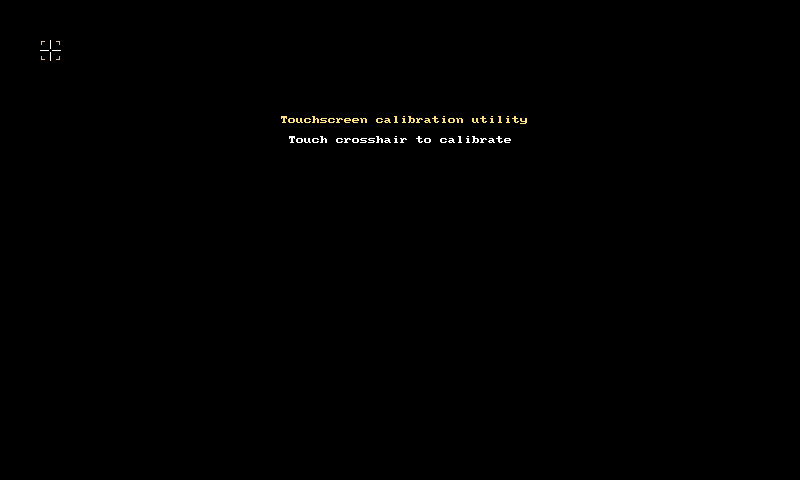
sudo权限来写入/etc/pointercal文件。 - 屏幕上会出现一个十字光标,并依次在五个位置(中心、四个角)出现。请使用触笔或手指精确点击十字的中心。
-
完成后,程序会提示校准成功,并自动将校准数据写入
TSLIB_CALIBFILE指定的路径(/etc/pointercal)。 - 校准完成后,可以按
Ctrl+Alt+F7(或F1)返回到图形桌面界面。
第五步:测试校准结果
同样,需要在文本控制台 (Ctrl+Alt+F1) 下进行测试。
- 运行测试程序:
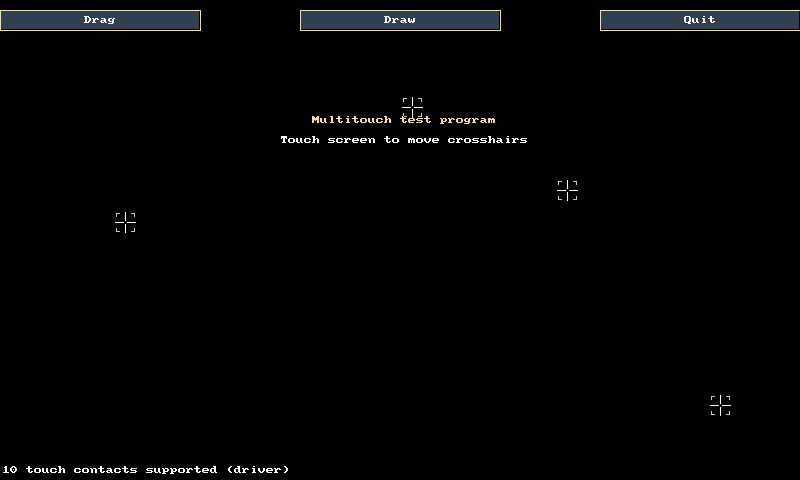
sudo ts_test - 会看到屏幕上显示一个十字线和坐标值。用手触摸屏幕并移动,观察屏幕上的光标是否精准且流畅地跟随触摸点。
- 如果测试结果不理想,可以重新运行
ts_calibrate再次校准。
总结
现在,任何使用 tslib 的应用程序(如 Qt 配置了 -tslib 选项)在启动时都会自动读取 /etc/pointercal 文件中的校准参数,从而获得准确的触摸体验。

留下评论