
tslib 触摸库配置文件修改教程
tslib 库配置文件 (ts.conf)
ts.conf 文件定义了 tslib 读取触摸数据和处理数据的流程(模块链)。
-
使用编辑器打开配置文件:
sudo nano /usr/local/etc/ts.conf -
会看到文件内容。最关键的一行是
module_raw input,它负责直接从硬件读取原始数据。确保这一行没有被注释(行首没有#号)。 对于绝大多数现代触摸屏(电容屏、电阻屏),一个常见的、简单的配置如下:module_raw input module variance delta=30 module dejitter delta=100 module linearmodule_raw input: 必须启用,使用input模块读取原始数据。module variance: 滤波模块,用于去除噪音数据。delta值可根据情况调整。module dejitter: 去抖模块,用于平滑数据。delta值可根据情况调整。module linear: 必须启用,用于线性变换和校准。它依赖pointercal文件。
-
保存并退出文件(
Ctrl+X->Y->Enter)。
执行触摸屏校准(生成 pointercal 文件)
重要: 校准必须在纯文本控制台下进行。Ubuntu 的图形桌面界面(GNOME)会独占输入和显示设备,导致校准工具无法正常工作。
- 切换到文本控制台:按
Ctrl+Alt+F1(F1 到 F6 通常都可以)。会看到一个黑色的登录界面。 - 使用 root 和密码登录。(输入密码时不要使用小键盘上的数字)
- 因为我们在
/etc/profile.d/下设置了环境变量,所以登录后它们会自动生效。如果没有,请手动执行source /etc/profile.d/tslib.sh。 -
开始校准:
ts_calibrate注意: 可能需要
sudo权限来写入/etc/pointercal文件。 - 屏幕上会出现一个十字光标,并依次在五个位置(中心、四个角)出现。请使用触笔或手指精确点击十字的中心。
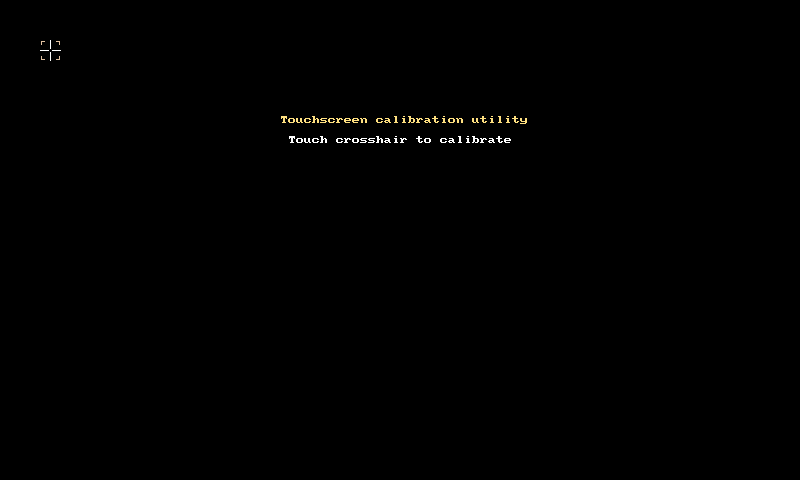
-
完成后,程序会提示校准成功,并自动将校准数据写入
TSLIB_CALIBFILE指定的路径(/etc/pointercal)。 - 校准完成后,可以按
Ctrl+Alt+F7(或F1)返回到图形桌面界面。
测试校准结果
同样,需要在文本控制台 (Ctrl+Alt+F1) 下进行测试。
- 运行测试程序:
sudo ts_test - 会看到屏幕上显示一个十字线和坐标值。用手触摸屏幕并移动,观察屏幕上的光标是否精准且流畅地跟随触摸点。
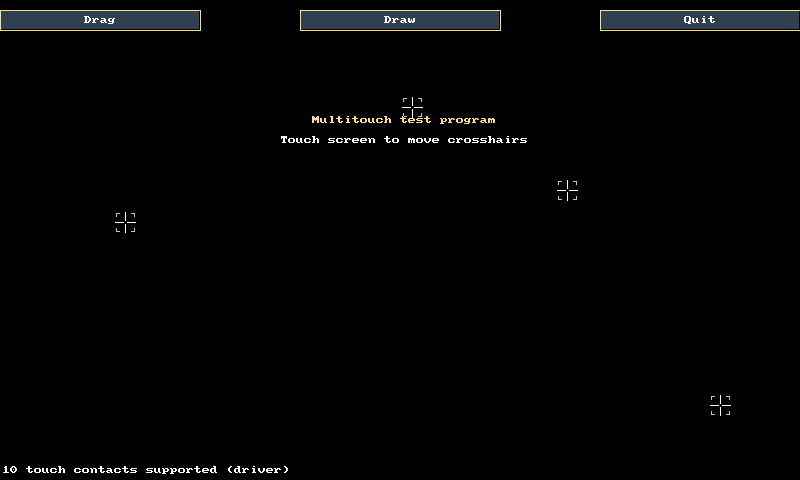
- 如果测试结果不理想,可以重新运行
ts_calibrate再次校准。

留下评论