
HW-T3568I Ubuntu 接口测试
概要:本文介绍了 HW-T3568I 在 Ubuntu 系统下各接口的测试方法,包括终端操作、测试工具使用、各类接口(如 LVDS、USB、TF 卡、WLAN、以太网、4G、音频、GPIO、串口 COM)连接与验证流程,辅以操作截图和脚本命令,便于用户逐项进行功能验证。
注意:测试过程中,接口插拔不能带电操作
1. 测试接口位置标识
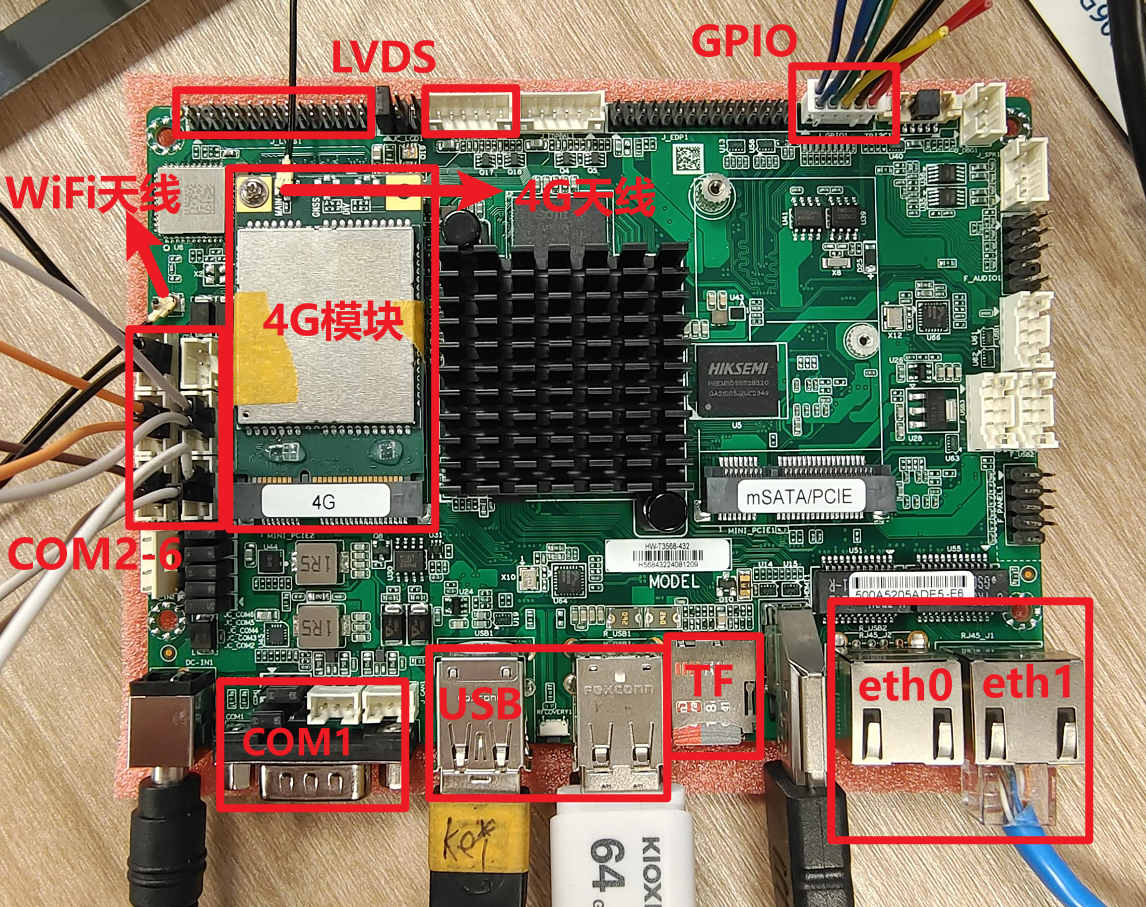
2. 终端使用方式
接入键盘,使用快捷键 Ctrl + Alt + T 唤起终端。
- 若无法唤起终端,先鼠标点击桌面空白处后再次尝试。
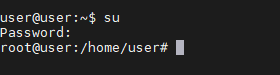
- 终端唤起后,若为普通用户模式(显示 user@user),输入
su切换为 root 用户,密码为123456。 - 密码输入过程无显示为正常现象,输入完毕后按回车确认。
- 切换成功后终端显示为
root@user。
3. 测试工具位置与使用
将测试工具放入 FAT 格式 U 盘的英文路径文件夹中,插入待测板。
3.1 方式一:图形界面操作
-
桌面点击 Computer 图标
-
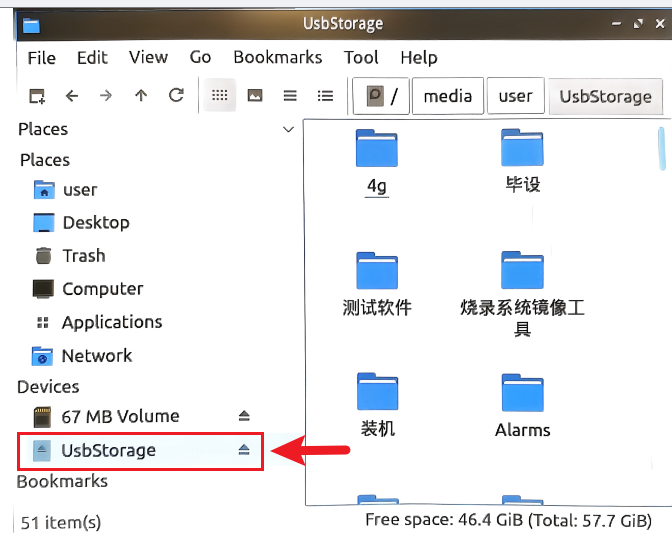
在弹出窗口左侧一栏点击 U 盘目录
-
进入测试工具所在文件夹
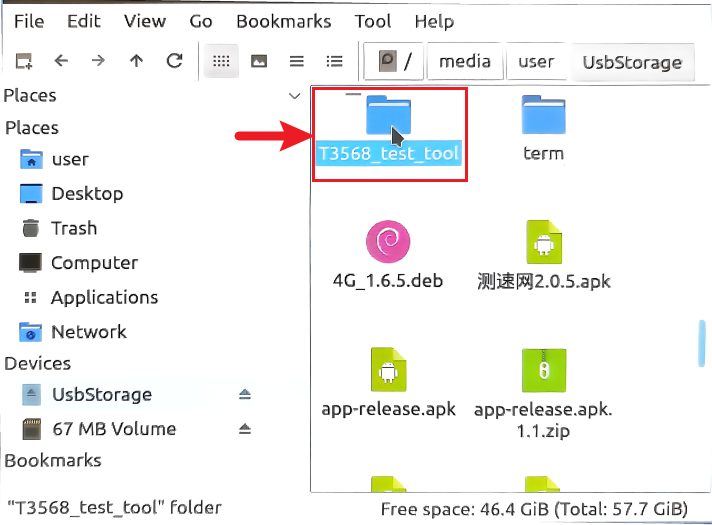
-
点击地址栏,右键复制地址
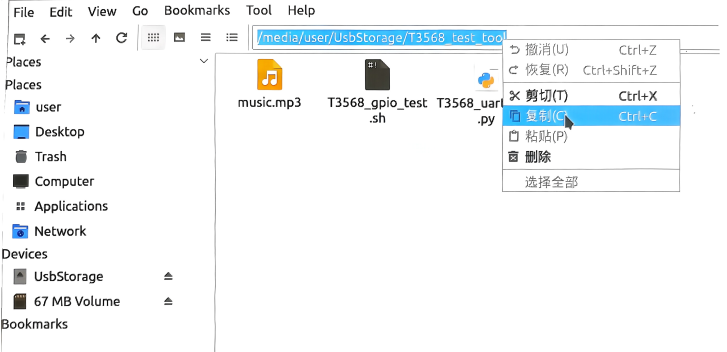
-
打开终端,输入 cd 和空格,然后粘贴地址,按回车进入测试工具所在文件夹
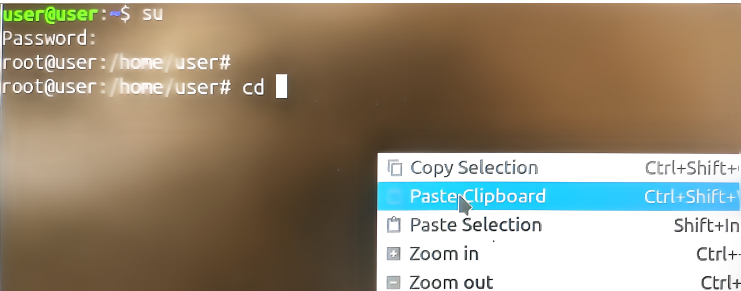
3.2 方式二:终端命令
- 打开终端,输入以下命令
cd /media/user/ - 按 Tab 键自动补全,找到 U 盘目录,进入待测工具文件夹
4. LVDS
- 接入 LVDS 屏幕,屏幕内容应完整显示,无拉伸、变形、偏移等问题。
5. USB
- 接入鼠标、键盘可正常使用。
- 接入 FAT 格式 U 盘,系统可正常读取,容量显示正常。
查看 U 盘容量方法:
- 桌面点击 Computer 图标
- 点击左侧列表中的 U 盘
- 在底部查看容量信息
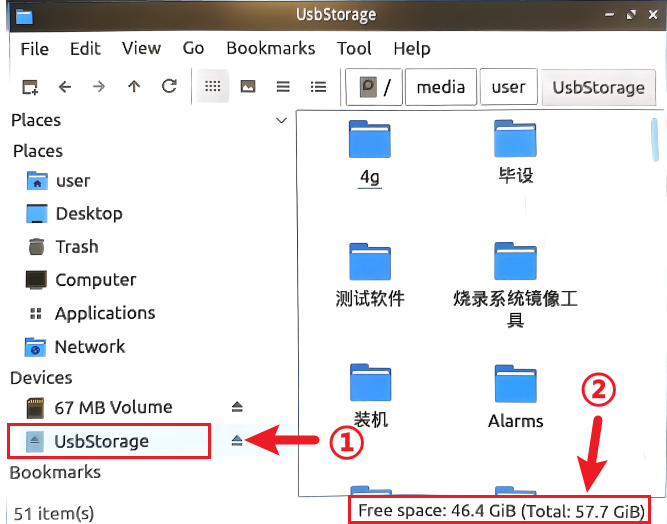
6. TF 卡
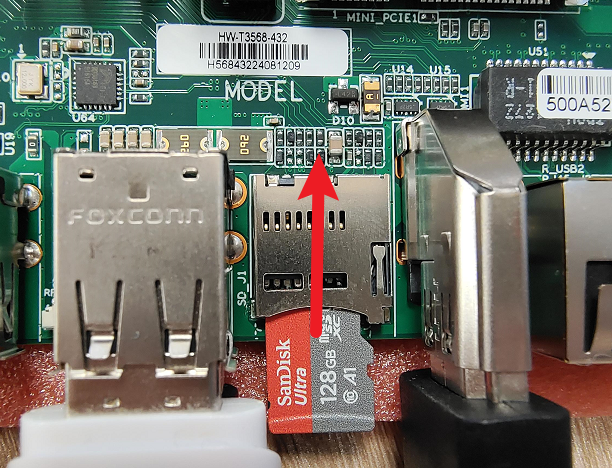
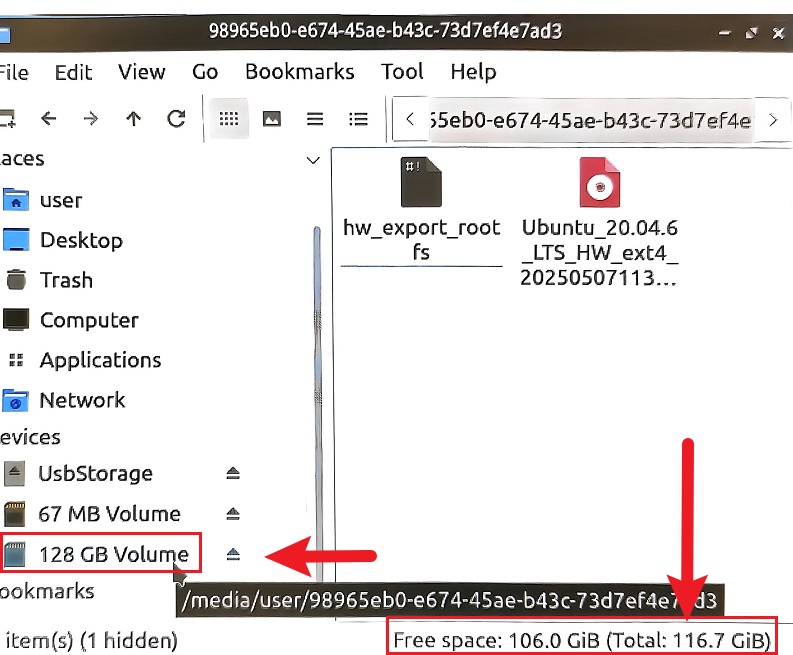
- 接入 FAT 格式 TF 卡,系统可正常读取,容量显示正常。
- 查看方式同 USB。
7. WLAN
- 接入天线
-
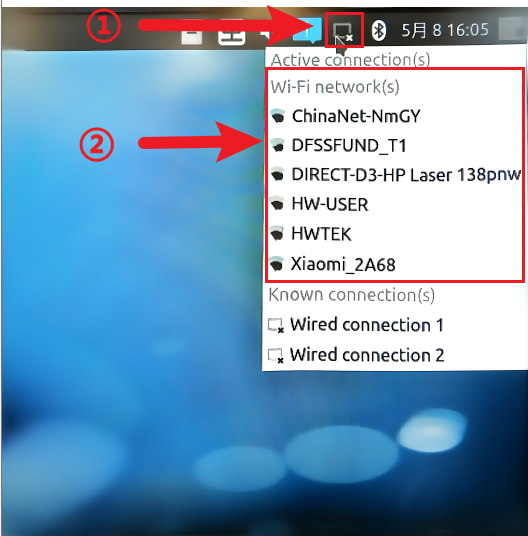
左键单击选择 WiFi 连接
-
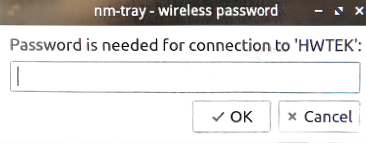
按提示输入密码
-
连接成功示意图
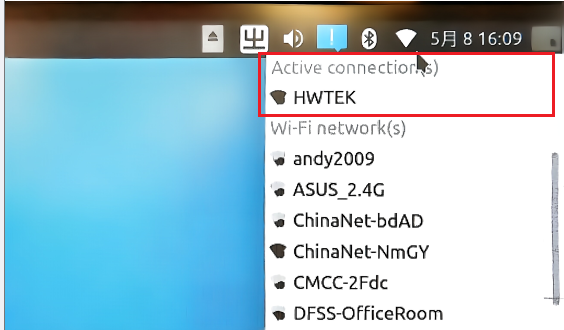
- 在未接入其他网络(有线/4G)情况下,进行 ping 测试,验证网络是否正常:
ping www.baidu.com
8. eth0
- 测试方法同 eth1(见下节)。
9. eth1
- 接入网线
- 在未接入其他网络(WiFi/4G)情况下进行 ping 测试:
ping www.baidu.com
10. 4G
- 接入 4G 模块,连接天线
10.1 有SIM卡情况
-
插入 SIM 卡
SIM 卡接入方向:
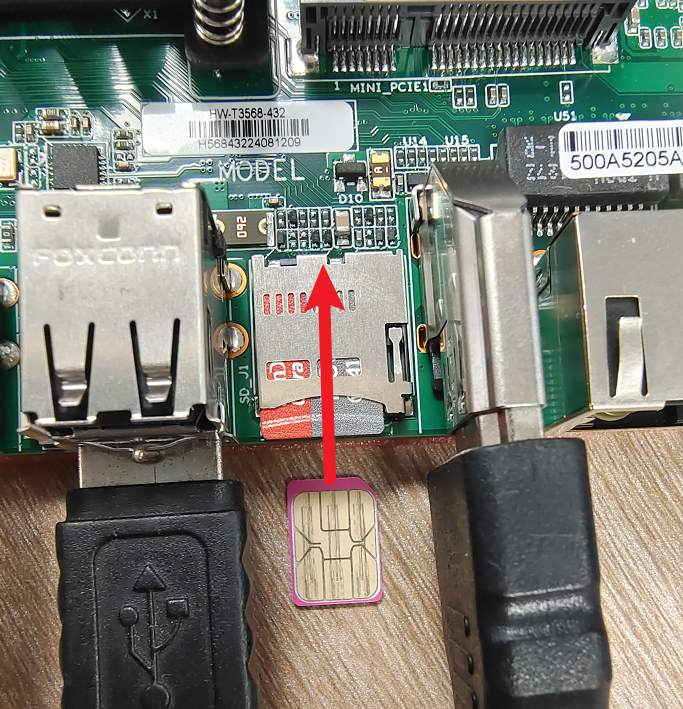
- 开机后等待约 40 秒(直到终端输入ifconfig后,可以看到ppp0节点)
- 在无其他网络连接(WiFi/eth)下进行 ping 测试:
ping www.baidu.com
10.2 无SIM卡情况
- 终端下输入
ls /dev/ttyUSB* - 输出4个设备

11. Audio
- 接入喇叭,播放音频,确认音频输出是否正常。
12. GPIO
- 使用 GPIO 测试线对接 GPIO,使用脚本进行测试。
治具定义:
-
短接 pin1-2、pin3-4、pin6-7、pin8-9
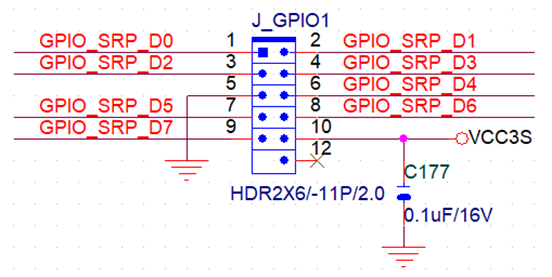
- 打开终端,进入脚本所在目录,执行以下命令:
sudo chmod +x T3568_gpio_test.sh sudo ./T3568_gpio_test.sh - 测试成功输出示意:
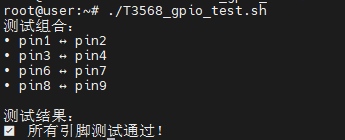
13. COM
- 接入 COM loop 测试线,使用脚本进行回环测试
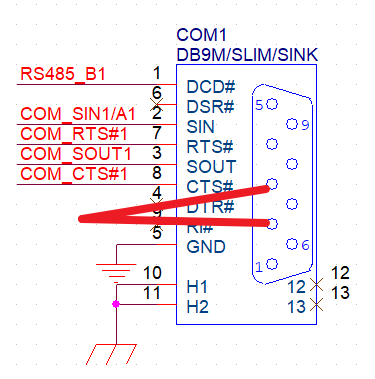
COM1 治具定义:
- 短接 TX 与 RX
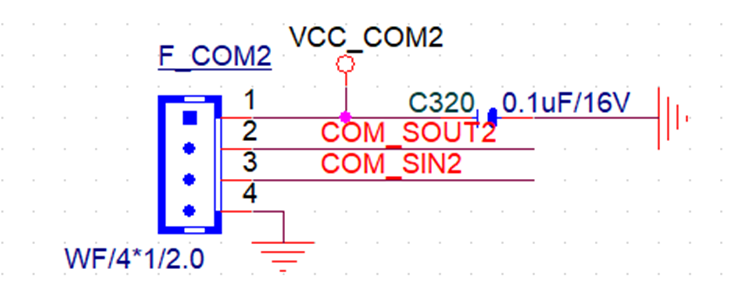
COM2-COM6 治具定义:
- 短接 pin2 与 pin3
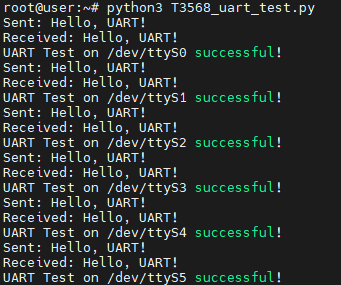
- 打开终端,进入脚本所在目录,执行以下命令:
sudo python3 T3568_uart_test.py - 测试成功输出示意:

留下评论