
VSCode 集成终端打开 WSL 报错“WSL 终端进程已终止,退出代码 2”的解决方法
概要:本文介绍在 VSCode 中打开 WSL 集成终端时报错“退出代码 2”的原因及解决方法。通过检查 VSCode 设置中的终端配置,修复路径或参数错误,恢复 WSL 终端正常使用。
1. 问题描述
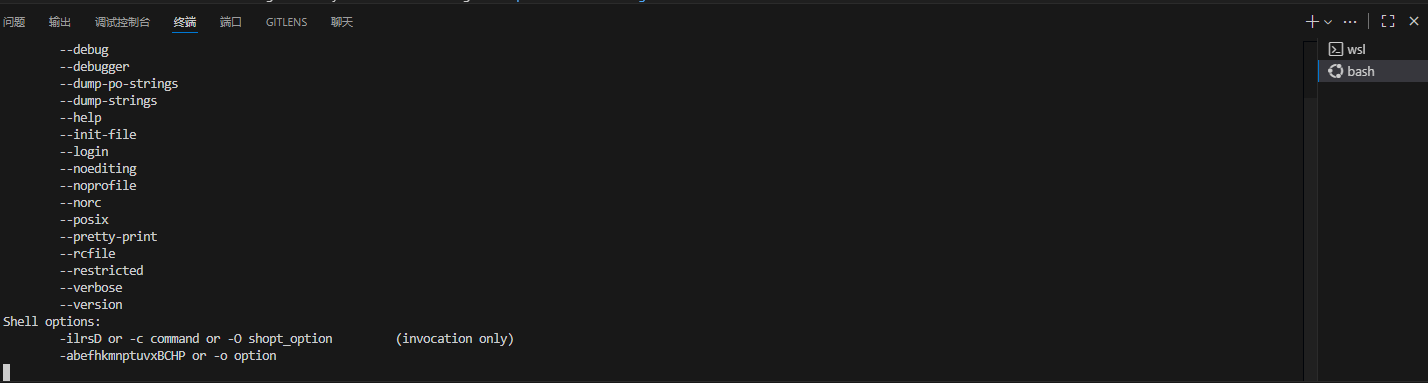
在 VSCode 中,集成终端打开 WSL 时,出现以下报错信息:
wsl 终端进程"C:\Windows\System32\bash.exe '-d", "Ubuntu-20.04"已 终止,退出代码:2。
示例截图:

2. 解决过程
该错误通常表示找不到指定的文件或目录,可能是由于 WSL 路径或参数配置错误。使用 PowerShell 输入 wsl 命令,发现 WSL 本身正常,说明问题出在 VSCode 与 WSL 的连接配置上。
2.1 修改 VSCode 设置
- 按下
Ctrl + ,打开设置界面。 - 点击右上角的“打开设置(JSON)”按钮,打开
settings.json文件。 - 查看或添加
"terminal.integrated.profiles.windows"项,确保里面的 WSL 配置正确。
示例配置如下:
"terminal.integrated.profiles.windows": {
    "PowerShell": {
        "source": "PowerShell",
        "icon": "terminal-powershell"
    },
    "Command Prompt": {
        "path": [
            "${env:windir}\\Sysnative\\cmd.exe",
            "${env:windir}\\System32\\cmd.exe"
        ],
        "args": [],
        "icon": "terminal-cmd"
    },
    "Git Bash": {
        "source": "Git Bash",
        "path": "C:\\software\\Git\\bin\\bash.exe"
    },
    "Ubuntu-20.04 (WSL)": {
        "path": "C:\\Windows\\System32\\wsl.exe",
        "args": [
            "-d",
            "Ubuntu-20.04"
        ]
    }
}
2.2 检查 WSL 路径与参数
- 如果
"Ubuntu-20.04 (WSL)"这一项不存在,请自行添加。 - 检查
"path"路径是否真实存在,可手动在系统中打开该路径下的 exe 文件验证。 - 如果路径指向
bash.exe,则应删除"args"项,例如:
"Ubuntu-20.04 (WSL)": {
    "path": "C:\\Windows\\System32\\bash.exe"
}
- 如果使用
wsl.exe,则应指定参数:
"Ubuntu-20.04 (WSL)": {
    "path": "C:\\Windows\\System32\\wsl.exe",
    "args": [
        "-d",
        "Ubuntu-20.04"
    ]
}
注:Ubuntu 版本可根据实际安装情况进行修改。
2.3 保存并测试
编辑完成后按 Ctrl + S 保存,再尝试打开终端,应该可以正常启动 WSL。
如果使用 bash.exe 启动后发现终端缺少颜色高亮,可尝试改用 wsl.exe 方式启动以获得更好的终端体验。
3. 问题原因分析
为什么之前可以正常使用,现在却报错?
可能原因是:开启了 VSCode 的设置同步功能(Settings Sync),将另一台设备的设置同步到本机,导致本机的 WSL 配置被覆盖或路径发生变化,从而无法正确调用对应的 WSL 实例。

留下评论