
Ubuntu 巨型帧配置与测试
概要:本文介绍了在 Ubuntu 系统中配置巨型帧(Jumbo Frame)的方法,并通过与 Windows PC 的直连测试验证配置是否成功。包括具体的 Ubuntu 命令操作、Windows 网卡设置步骤,以及 ping 测试示例。
1. 巨型帧配置
(已知8211F、8111H支持巨型帧) 在 Ubuntu 主机上配置网卡的 MTU 为 9000,以启用巨型帧支持。操作命令如下:
ifconfig eth0 down
ifconfig eth0 mtu 9000
ifconfig eth0 up
非root记得用sudo
2. 测试
以 Ubuntu 主机与 Windows PC 网线直连为例,进行巨型帧配置与测试。
2.1 配置 Windows PC 网卡为巨型帧模式
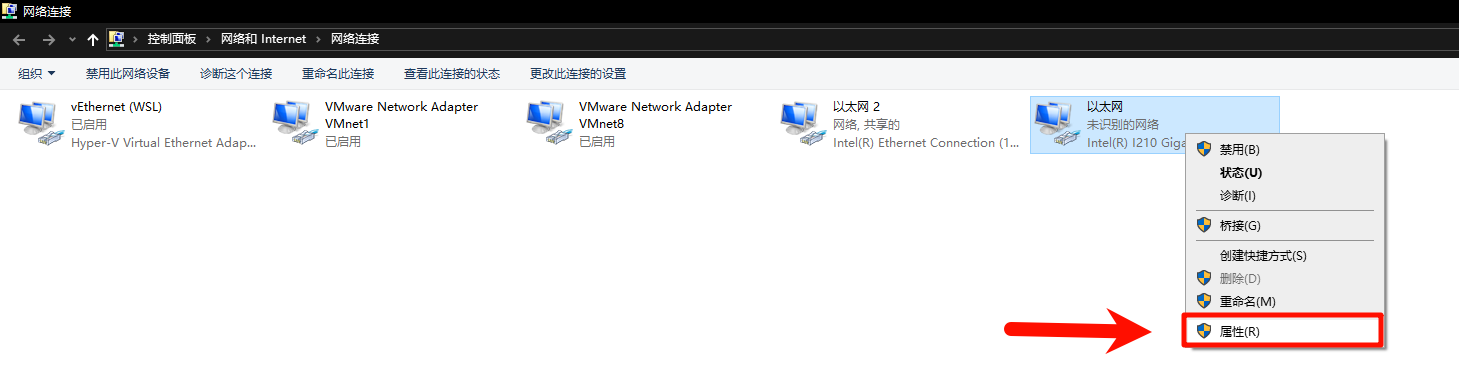
- 打开:控制面板 → 网络和 Internet → 网络连接
-
找到对应的网卡,右键点击“属性”
-
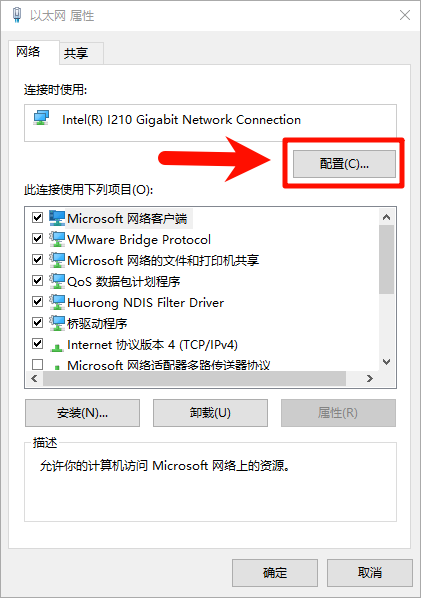
点击“配置”按钮
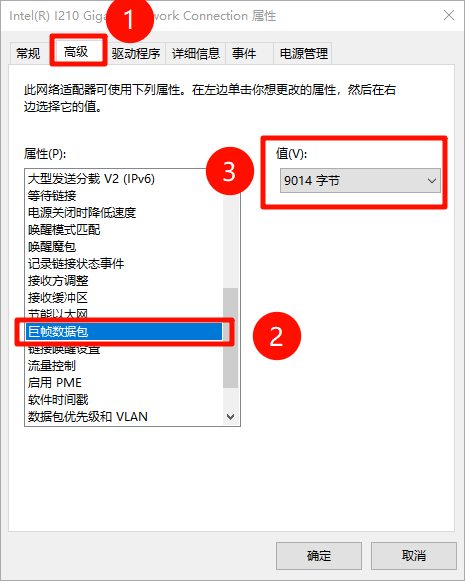
- 在“高级”标签页中,找到“巨帧数据包”选项
- 将其设置为
9014 字节,点击“确定”保存
2.2 Ubuntu 上进行 ping 测试
使用如下命令从 Ubuntu 向 Windows PC 发送大数据包:
ping -M do -s 8972 192.168.137.1
如输出如下,则说明巨型帧配置成功:
PING 192.168.137.1 (192.168.137.1) 8972(9000) bytes of data.
8980 bytes from 192.168.137.1: icmp_seq=1 ttl=128 time=1.03 ms
8980 bytes from 192.168.137.1: icmp_seq=2 ttl=128 time=0.847 ms
8980 bytes from 192.168.137.1: icmp_seq=3 ttl=128 time=0.747 ms
8980 bytes from 192.168.137.1: icmp_seq=4 ttl=128 time=0.644 ms
8980 bytes from 192.168.137.1: icmp_seq=5 ttl=128 time=0.794 ms
8980 bytes from 192.168.137.1: icmp_seq=6 ttl=128 time=0.691 ms
8980 bytes from 192.168.137.1: icmp_seq=7 ttl=128 time=0.789 ms
8980 bytes from 192.168.137.1: icmp_seq=8 ttl=128 time=0.741 ms
8980 bytes from 192.168.137.1: icmp_seq=9 ttl=128 time=0.673 ms

留下评论