
Ubuntu 下中文输入法配置
前置准备
-
确保系统语言为中文
在配置中文输入法前,建议先将系统语言设置为中文。这可以通过系统“设置”中的“区域与语言”选项完成。如需详细操作步骤,请参考相关教程。 -
了解 IBus 框架
IBus (Intelligent Input Bus) 是 Linux 系统上常用的输入法框架。它支持多种语言和输入法,尤其适合中文输入。 -
为什么选择 IBus 框架?
- IBus 提供了一个统一的输入法管理界面,支持多种输入法引擎(如
ibus-pinyin、ibus-libpinyin等)。 - 它能够与 GTK、Qt 等主流图形界面程序兼容,确保输入法在各种应用中正常工作。
- 如果不使用框架,输入法配置将会较为复杂,可能需要针对不同的程序单独设置,增加维护成本。
- IBus 提供了一个统一的输入法管理界面,支持多种输入法引擎(如
配置步骤
1. 安装 IBus 框架及相关组件
在终端中依次执行以下命令:
sudo apt update  # 更新软件源
sudo apt install ibus  # 安装 IBus 输入法框架
sudo apt install ibus-gtk ibus-gtk3  # 安装 GTK 图形界面支持
sudo apt install ibus-pinyin  # 安装拼音输入法引擎
sudo apt install ibus-libpinyin  # 安装更高级的拼音输入法
2. 设置系统输入法为 IBus
-
打开终端,运行以下命令设置输入法框架为 IBus:
im-config -s ibus -
打开系统设置:
- 依次进入 “设置 (Settings)” → “区域与语言 (Region & Language)” → “管理已安装的语言 (Manage Installed Languages)”。
- 在“键盘输入法系统 (Keyboard input method system)”中选择
IBus,然后点击“应用到整个系统 (Apply system-wide)`”。
3. 配置环境变量
为了确保输入法在不同的图形界面程序中工作,需要配置环境变量。在终端中编辑 ~/.bashrc 文件:
nano ~/.bashrc
在文件末尾添加以下内容:
export GTK_IM_MODULE=ibus
export XMODIFIERS=@im=ibus
export QT_IM_MODULE=ibus
保存并关闭文件后,使更改生效:
source ~/.bashrc
4. 配置 IBus 输入法
-
在终端输入以下命令,打开 IBus 配置界面:
ibus-setup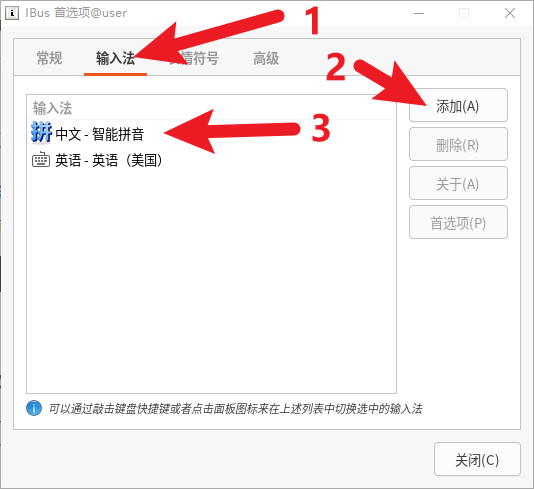
-
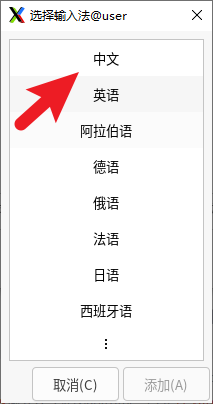
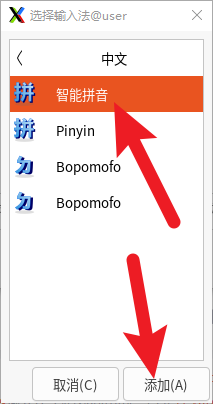
在弹出的窗口中,点击 “添加 (Add)”,然后选择“中文”,添加 “智能拼音 (Pinyin)”。
5. 配置输入源
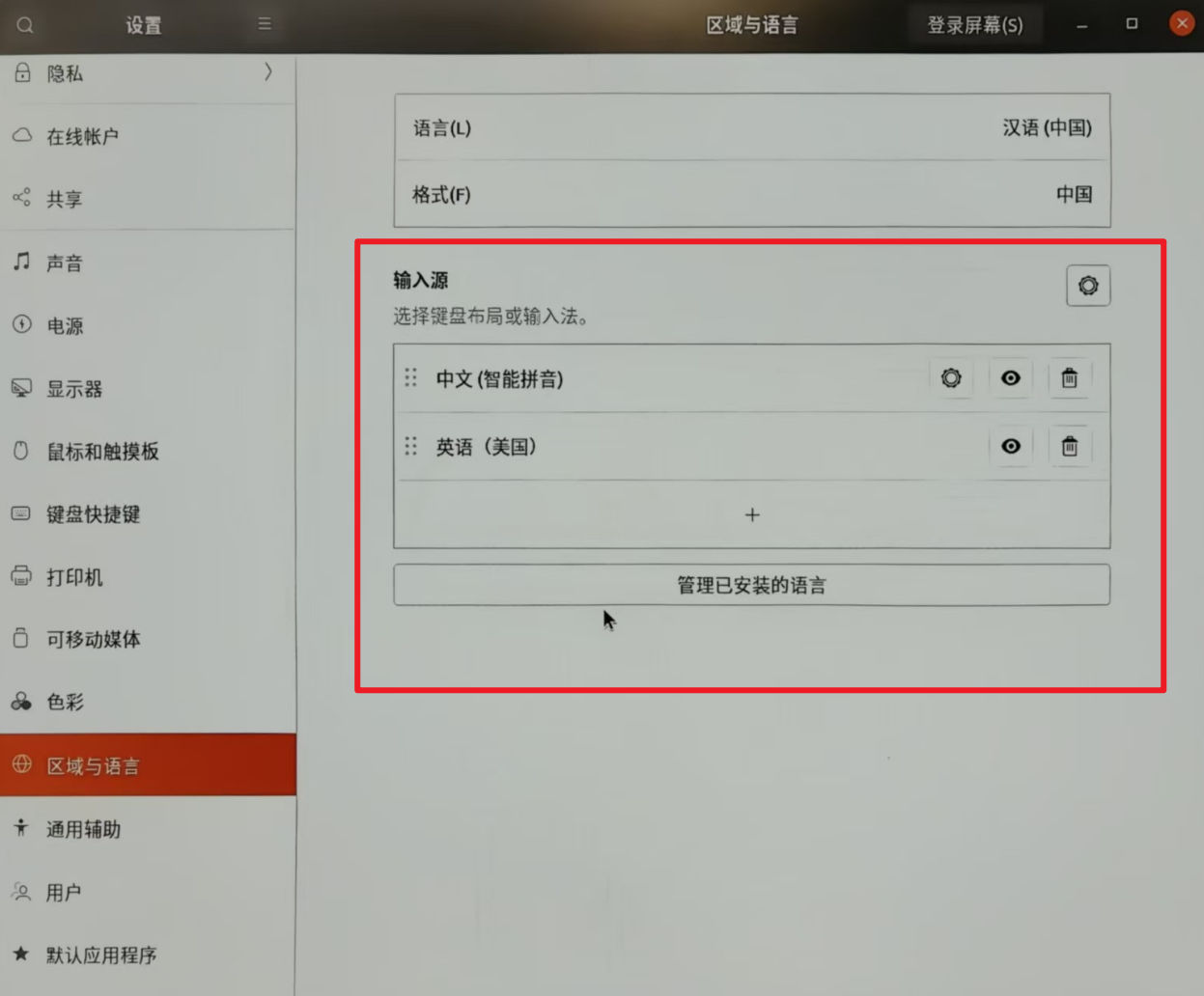
- 打开系统设置,依次进入 “设置 (Settings)” → “区域与语言 (Region & Language)” → “输入源 (Input Sources)”。
- 点击 “+” 号,按以下顺序添加输入法:
- 汉语(中国) → 中文(智能拼音)
- 英语(美国) → English (US)
- 在输入源列表中,将 “中文(智能拼音)” 拖拽到最顶端,确保中文为默认输入法。
6. 切换中英文输入
配置完成后,可以按 Shift 键在中英文输入法之间切换。如果希望自定义切换快捷键,可以在 IBus 设置中调整。

留下评论