
Ubuntu桌面如何去除弹窗要求输入密码提示 —— “解锁密钥环、认证”
1 修改历史
| 时间 | 历史 |
|---|---|
| 250811 | 创建了本文 |
| 260413 | 更改了文章名称,区分了keyring和polkit两种情况 |
2 参考链接
https://zhuanlan.zhihu.com/p/128133025
3 密码弹窗类型区分
有两种提示输入密码的弹窗
-
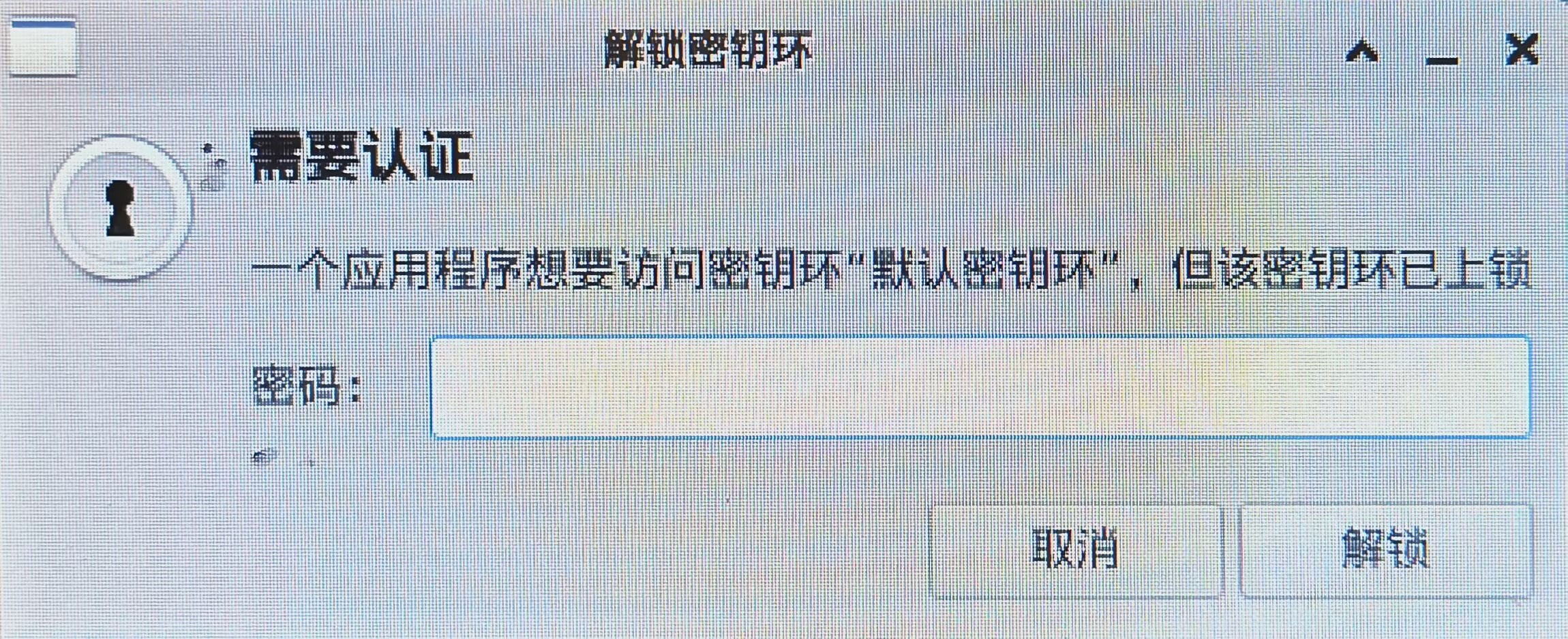
比如打开chromium时,弹出的是keyring相关的弹窗
-
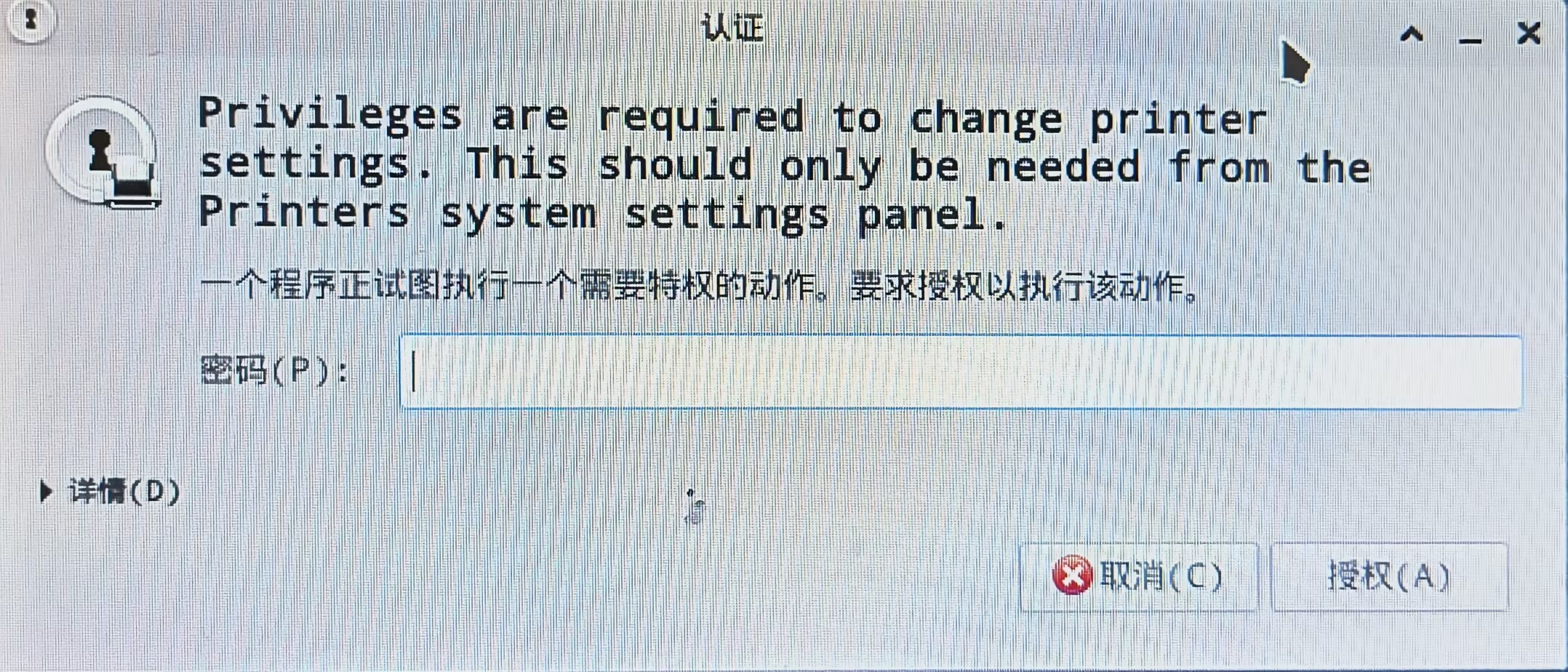
进行时间修改、打印机应用时,弹出的是polkit的弹窗
这两种弹窗对应两种不同的机制。
3.1 核心机制解析
- GNOME Keyring(密钥环)
- 职责:安全存储密码和密钥。它是一个加密的密码管理器。
- 触发场景:当应用程序(如浏览器、电子邮件客户端、Wi-Fi连接)需要访问您之前保存的密码、加密证书或网络密钥时,会向密钥环“索要”密码。
- 在您描述中的体现:“打开浏览器要求输入密码”有可能是密钥环在起作用(例如解锁保存的网站密码)。浏览器自身保存的密码通常由密钥环管理。
- PolicyKit(polkit)
- 职责:管理系统级别的权限提升。它定义了“哪些用户可以在什么条件下执行哪些需要特权的操作”。
- 触发场景:当普通用户尝试执行涉及系统全局设置、硬件配置或其他用户数据的操作时,PolicyKit会介入,要求验证身份(输入当前用户密码或管理员密码)。
- 在您描述中的体现:“时间修改”(修改系统时间)、“打印机删除”(修改系统打印配置)是典型的系统管理操作,因此触发PolicyKit进行认证。即使桌面自动登录,您的会话仍以普通用户权限运行,进行这些操作就需要通过PolicyKit授权。
3.2 为什么配置了自动登录还需要密码?
“桌面自动登录”仅意味着系统启动时自动以您的账户进入桌面环境,跳过了登录管理器(如GDM)的密码验证步骤。但这并不改变您的用户权限等级(您仍然是普通用户,不是root)。
当您的应用程序(通过PolicyKit)请求执行高特权操作时,系统必须确认“确实是您本人意图执行此操作”,因此会弹出密码对话框。这是Linux桌面系统的一项基本安全设计,防止恶意程序在后台随意修改系统。
4 GNOME Keyring(密钥环)弹窗去除方式
-
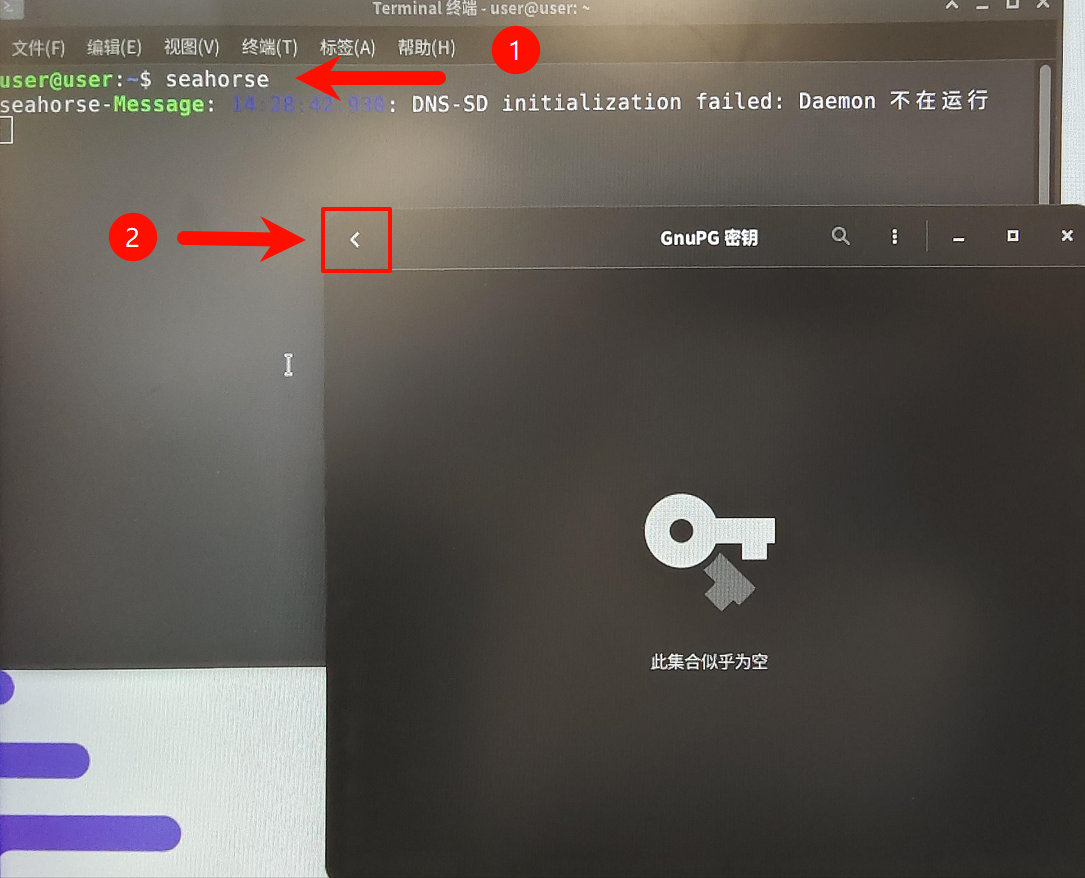
桌面环境下,终端中输入seahorse
-
点击左上角返回
- 右键默认密钥环,点击更改密码
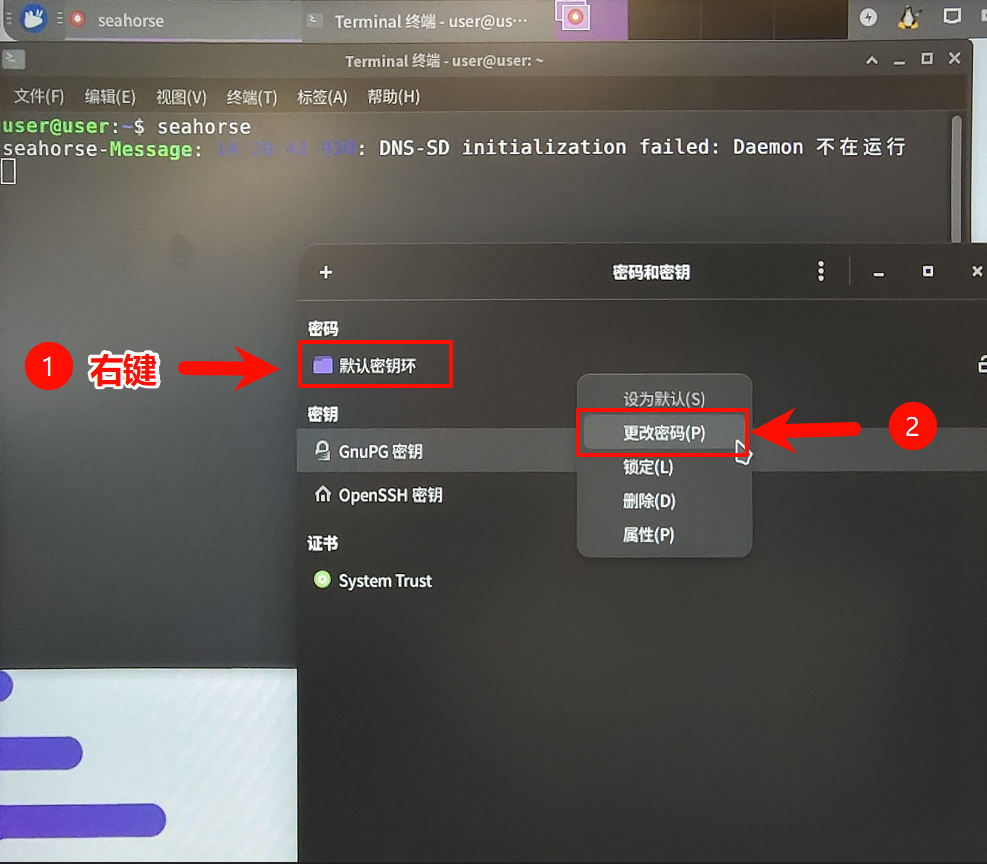
- 输入原密码验证身份,新密码留空即可
5 PolicyKit(polkit)弹窗去除方式
vim /etc/polkit-1/localauthority/50-local.d/99-allow-all.pkla
填入以下内容后,保存重启(Ubuntu20.04)
[Allow All Management]
Identity=unix-group:sudo
Action=*
ResultAny=yes
ResultInactive=yes
ResultActive=yes

留下评论