
Qt程序以不同方式运行:QT_QPA_PLATFORM=xcb 和 eglfs的区别?
参考链接
以下的文章让我受益匪浅,建议仔细阅读:
本文大都是参考复制上文的。
一句话总结
QT_QPA_PLATFORM变量决定了Qt程序运行的层级,xcb为通过显示管理器运行,而eglfs则不通过显示管理器,更直接。
详解
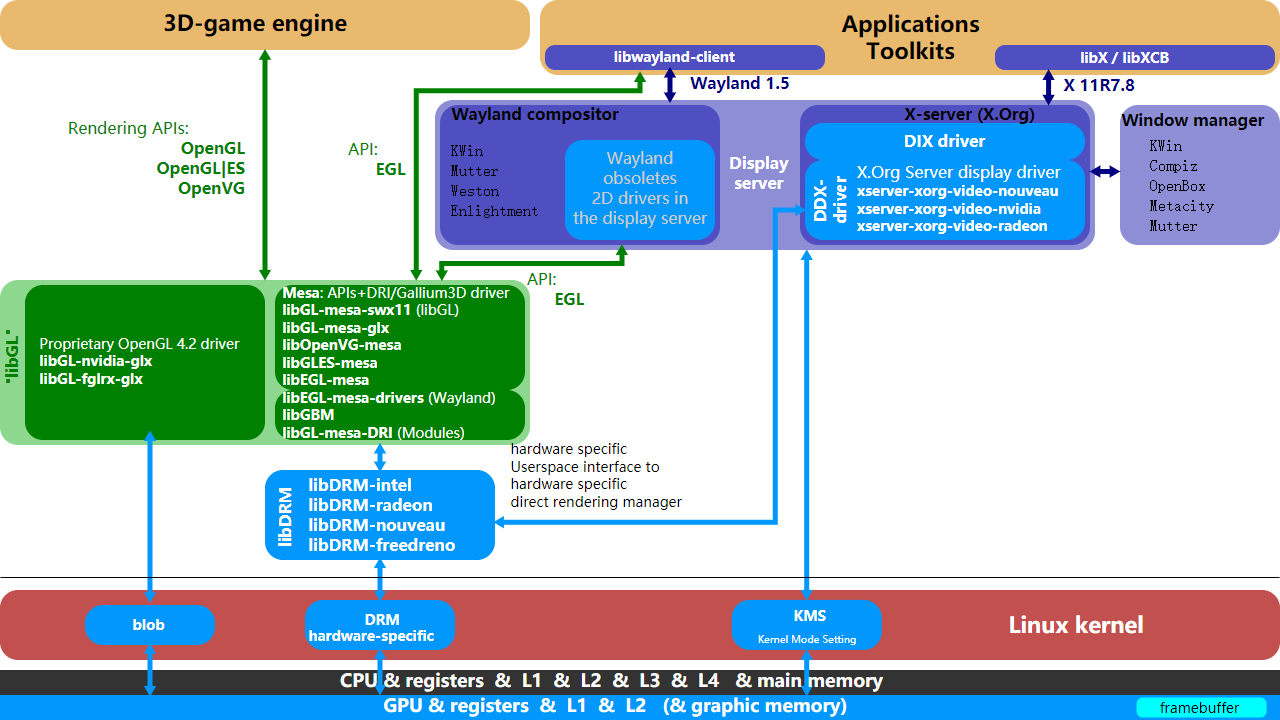
- EGLFS是一个平台插件,可以在EGL和OpenGL ES之上运行Qt应用程序,eglfs使用opengles/egl进行gpu渲染后,直接送给drm去显示,而不需要通过X11或Wayland这样的实际窗口系统。
- XCB是桌面Linux平台上使用的X11插件,使用窗口系统显示Qt程序。
eglfs显示配置
#! /bin/bash

# 指定qt库路径
export LD_LIBRARY_PATH=/opt/qt-everywhere-src-5.15.8/ext/lib:$LD_LIBRARY_PATH

# 指定qt插件路径
export QT_QPA_PLATFORM_PLUGIN_PATH=/opt/qt-everywhere-src-5.15.8/ext/plugins

# 导出qtdemo的安装目录
export APP_DIR=/usr/local/qt-app

# 指定显示平台插件,通过QT_QPA_PLATFORM 或者-platform命令行选项指定其他设置
export QT_QPA_PLATFORM=eglfs

# 此环境变量强制执行特定的插件,QT_QPA_EGLFS_INTEGRATION 设置为eglfs_kms将使用KMS / DRM后端
export QT_QPA_EGLFS_INTEGRATION=eglfs_kms

# KMS / DRM后端还通过JSON文件支持自定义配置,QT_QPA_EGLFS_KMS_CONFIG 指定配置文件的路径
export QT_QPA_EGLFS_KMS_CONFIG=/usr/local/qt-app/conf/cursor.json

# 指定将current选择一种分辨率与当前模式匹配的模式,QT_QPA_EGLFS_ALWAYS_SET_MODE
#export QT_QPA_EGLFS_ALWAYS_SET_MODE=1

# 默认情况下,KMS后端将使用旧版API,可以启用DRM atomic API,通过将QT_QPA_EGLFS_KMS_ATOMIC环境变量设置为1。
#export QT_QPA_EGLFS_KMS_ATOMIC=1

# 鼠标设备,
# QT_QPA_EVDEV_MOUSE_PARAMETERS
#export QT_QPA_EVDEV_MOUSE_PARAMETERS=abs
#export QT_QPA_EVDEV_MOUSE_PARAMETERS=/dev/input/event2

# hide/show cursor
#export QT_QPA_EGLFS_HIDECURSOR=1

# 键盘设备
# 触摸设备
# eglfs 启用tslib支持,QT_QPA_EGLFS_TSLIB
#export QT_QPA_EGLFS_TSLIB=1

# 字体库
#export QT_QPA_FONTDIR=/usr/share/fonts

# 界面旋转角度 0,90,180,270,(使用触摸屏幕,触摸也要旋转)
#export QT_QPA_EGLFS_ROTATION=-90

$APP_DIR/FireApp
如果运行上面这个脚本出现问题,可以设置下环境变量QT_QPA_EGLFS_DEBUG=1,查看下具体原因,一般而言是需要安装下面软件包:
sudo apt update
sudo apt-get install libegl* libgles*

# 其他相关(板卡系统不同,可能有些库搜索不到,可以不安装)
sudo apt install libmtdev-dev libinput-dev libts-dev
通过设置环境变量QT_QPA_EGLFS_KMS_CONFIG,来自定义配置文件,例如run_eglfs.sh脚本设置的cursor.json文件内容:
{
"device": "/dev/dri/card0",
"hwcursor": false,
"outputs": [
    { "name": "HDMI-A-1", "mode": "1920x1080" }
]
}
上面是设置HDMI-A-1输出等等,更多参数设置和说明,请参考下https://doc.qt.io/qt-5/embedded-linux.html#display-output。
xcb显示配置
#! /bin/bash

# 指定默认的显示器
export DISPLAY=:0.0
# 导出qtdemo的安装目录
export APP_DIR=/usr/local/qt-app
# 指定qt库路径
export LD_LIBRARY_PATH=/opt/qt-everywhere-src-5.15.8/ext/lib
# 指定qt插件路径
export QT_QPA_PLATFORM_PLUGIN_PATH=/opt/qt-everywhere-src-5.15.8/ext/plugins

# 指定平台,通过QT_QPA_PLATFORM 或者-platform命令行选项指定其他设置
export QT_QPA_PLATFORM=xcb

echo "start FireApp..."
#运行FireApp
$APP_DIR/FireApp
简单测试可以直接使用命令:
# 简单测试命令
LD_LIBRARY_PATH=/opt/qt-everywhere-src-5.15.8/ext/lib ./FireApp -platform xcb
以上部署测试都是通过shell脚本设置运行环境变量,也可以直接添加到系统配置中(直接添加环境变量到/etc/ld.so.conf,/etc/profile.d/xxx.sh)。

留下评论