
overlayroot 镜像烧录注意事项
烧录overlayroot镜像,分为两种情况:
- EMMC刚贴片,是空的,那么正常烧录即可
- EMMC中烧录过其他系统,那么需要按下面的步骤进行擦除后再烧录
1 擦除所有扇区
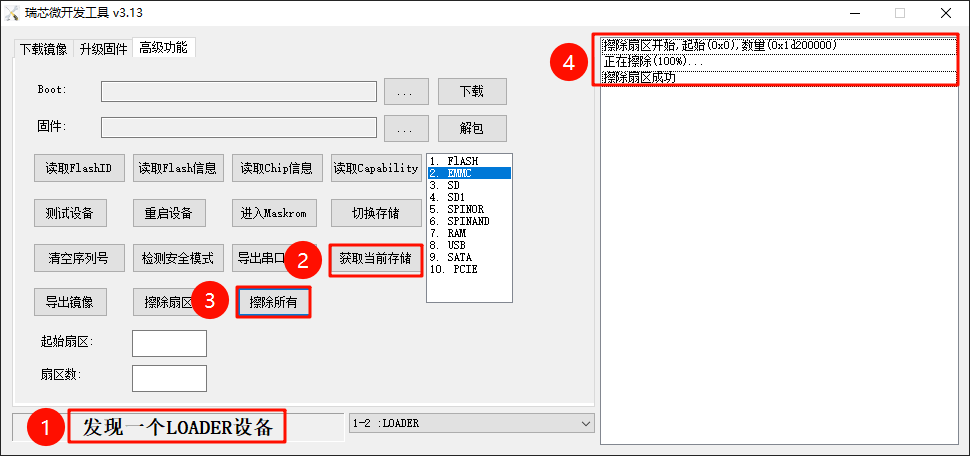
前期确认: 进行操作前,请先确保软件上方已切换至 “高级功能” 选项卡。
具体操作步骤:
- 步骤 1:确认设备连接 观察软件左下角的状态栏,必须确保显示 “发现一个LOADER设备”(如红框 1 所示)。这表明您的设备已正确连接电脑,并成功进入了 Loader 烧写模式。
- 步骤 2:获取存储介质 点击中间的 “获取当前存储” 按钮(如红框 2 所示)。执行此操作后,右侧的下拉列表中会自动读取并高亮显示您设备当前的存储类型(例如图中识别到的为“2. EMMC”)。
- 步骤 3:执行擦除命令 点击 “擦除所有” 按钮(如红框 3 所示),向设备发送全量擦除指令。
- 步骤 4:检查执行结果 观察软件右侧的日志信息输出框(如红框 4 所示)。等待进度条跑完,当日志中依次显示“擦除扇区开始…”、“正在擦除(100%)…”以及最终的 “擦除扇区成功” 字样时,说明设备的存储已被彻底清空。
2 正常烧录
然后进行正常的烧录即可
原因
如果新旧镜像的分区结构(parameter.txt)一致,直接执行烧录时,烧录工具只会覆盖有镜像数据的分区(如 rootfs)。而 userdata 对应的 EMMC 物理扇区不会被写入,且其原本的文件系统结构未被破坏。新系统开机时识别到合法的旧文件系统,会直接挂载,导致旧数据被保留。因此必须在烧录前执行“擦除所有”。

留下评论