
Linux 桌面环境设置应用开机自启(.config autostart 方式)
无论程序是否具备图形用户界面(GUI),本方案均适用。
修改历史
| 时间 | 历史 |
|---|---|
| 250828 | 创建了本文 |
| 250911 | 增加了命令行创建,启动用户说明,启动失败问题排查章节 |
| 251223 | 增加了优先级说明 |
1 图形界面创建
-
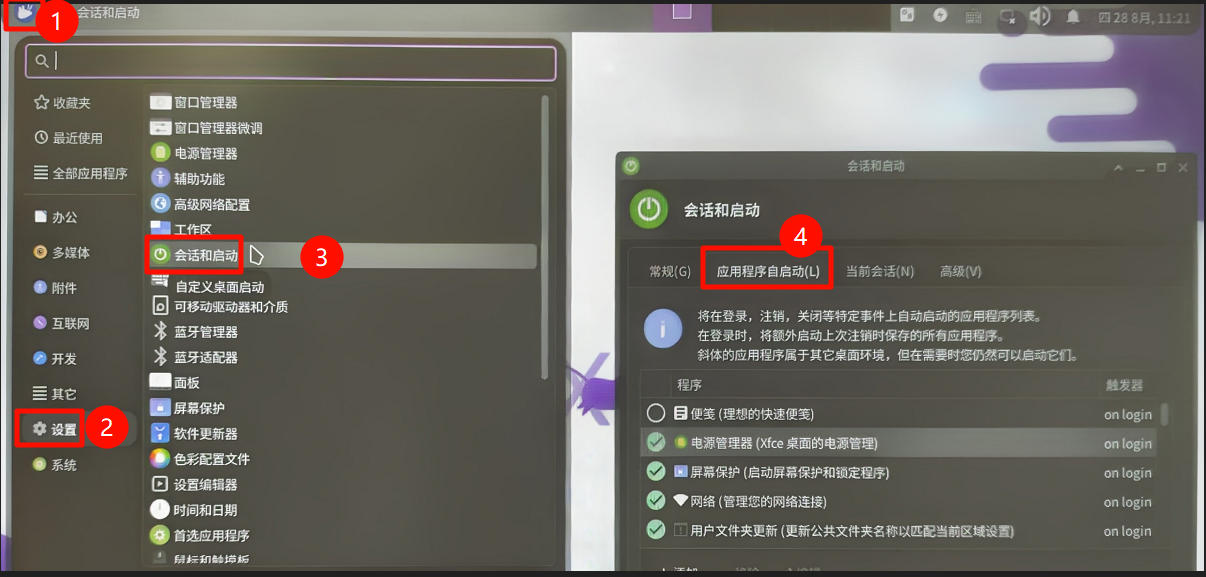
开始菜单 -> 设置 -> 会话和启动 -> 应用程序自启动
-
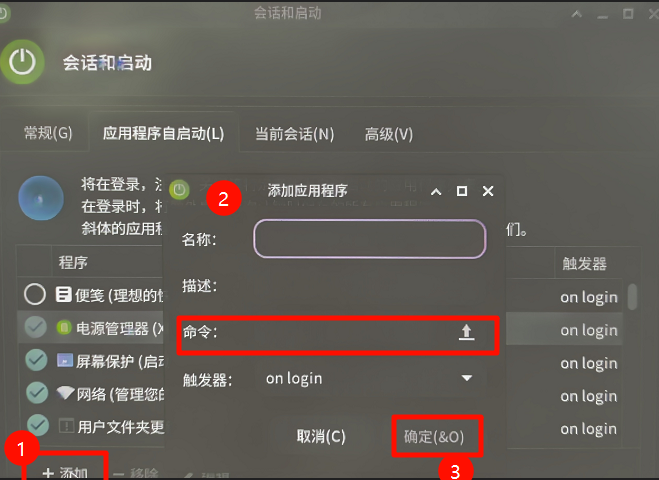
点击添加,填写相关内容,最重要的是要执行的命令,命令填写可以参考已有的自启动项
2 命令行创建
上述方式会在 ~/.config/autostart/ 目录下创建 .desktop 文件,此文件也可不通过图形界面,手动创建。
一个示例内容如下
[Desktop Entry]
Encoding=UTF-8
Version=0.9.4
Type=Application
Name=check
Comment=
Exec=sh -c "sleep 5 && /home/user/user_identity_logger.sh"
OnlyShowIn=XFCE;
RunHook=0
StartupNotify=false
Terminal=false
Hidden=false
这个文件中的 Name、Comment、Exec 分别对应图形界面创建的“名称”、“描述”、“命令”。
3 启动用户说明
- 使用图形界面方式设置的,会使用该图形界面登录桌面时的用户身份进行启动
- 使用手动创建方式的,
.desktop文件在哪个用户的~/.config/autostart/目录下,就会在该用户登录图形界面时使用该用户的身份启动
4 启动失败问题排查
4.1 尝试延时
- 使用了上述方式配置的自启动,如果启动失败,可以加入延时看看是否可以启动,如果加入延时后成功启动了,那么就是启动时序的问题(该程序在启动时依赖的其他程序还未启动导致的启动失败)
- 需要使用
sh -c " "进行命令的包裹,原因是当桌面环境执行 .desktop 文件中的 Exec 行时,它默认不会启动一个完整的交互式 shell(如 bash)来解析该行 - 使用如下的命令,填入图形设置界面的“命令”处,或者是手动创建的.desktop 文件的 Exec 字段中
sh -c "sleep 5 && 启动命令"
- 实测,使用该方式延时,也会使用正确的用户和桌面环境变量
4.2 环境变量(以 Qt GUI 程序为例)
如果尝试了加延时的方式后,仍无法正常启动,则考虑是环境变量问题。使用以下流程排查:
- 在可以正常启动程序的终端下,导出环境变量
env > /home/user/user_manual_env.txt
- 使用自启动程序的方式,导出环境变量,如下,在“会话与启动”中,创建自启动项,执行如下的命令
env > /home/user/user_auto_env.txt
- 比较两次启动使用的环境变量的区别,可以看到自启动时缺少了 Qt 的环境变量声明

- 配置一脚本,脚本先导出缺少的环境变量,再进行程序的启动
vim start_test_app.sh
填写以下内容
#!/bin/bash

# 导出缺少的环境变量
export LD_LIBRARY_PATH=/opt/Qt5.12.9/lib:/usr/lib/aarch64-linux-gnu:$LD_LIBRARY_PATH
export QT_PLUGIN_PATH=/opt/Qt5.12.9/plugins
export QT_QPA_PLATFORM=xcb
export PATH="/opt/Qt5.12.9/bin:$PATH"
export QTDIR=/opt/Qt5.12.9
export PKG_CONFIG_PATH="/opt/Qt5.12.9/lib/pkgconfig:$PKG_CONFIG_PATH"

# 要启动的Qt程序
/home/user/test_tool/qt_test/test_app
- 给予该脚本可执行权限,并使用该脚本作为自启动项
chmod +x start_test_app.sh
使用图形界面或者命令行界面自启动 start_test_app.sh 即可。
5 优先级覆盖
autostart 有两个位置的设置
~/.config/autostart/  # 用户级
/etc/xdg/autostart/   # 系统级
- 用户级别的设置通常会覆盖或优先于系统级别的设置
- 如果想要禁用系统级的一个自动启动项,可以在用户级目录中创建一个同名的.desktop 文件,并设置 Hidden=true。这样,这个启动项就不会被显示和运行。

留下评论