
安装VNC服务并开机自启 实现远程桌面控制
VNC(Virtual Network Computing)是一种远程桌面共享协议,允许用户通过网络访问远程计算机的桌面环境。本教程介绍如何在 Linux 系统(如 Ubuntu、Debian 等)上安装 x11vnc 服务器,并配置其开机自启,以便远程访问和管理桌面环境。
1. 安装 VNC 服务器
更新软件包列表:
sudo apt update
然后安装 x11vnc:
sudo apt install x11vnc -y
2. 设置 VNC 访问密码
注意:一般来说,使用桌面环境登录的账户,进行VNC配置。
我们需要为 VNC 服务器设置访问密码:
x11vnc -storepasswd
系统会要求你输入并确认密码,并提示密码保存的位置(默认为 /home/user/.vnc/passwd)。请记住这个路径,因为后续配置需要用到它。
3. 手动启动 VNC 服务器(测试连接)
在配置开机自启前,我们先手动启动 x11vnc 进行测试。
步骤 1:设置 DISPLAY 环境变量
export DISPLAY=:0
如果系统有多个显示器,可能需要调整 :0 为适当的值(如 :1 或 :2)。
步骤 2:启动 VNC 服务器
x11vnc -auth guess -once -loop -noxdamage -repeat -rfbauth /home/user/.vnc/passwd -rfbport 5900 -shared
说明:
-auth guess:自动检测 X 服务器的认证文件(可能需要调整)。-once:连接一次后自动退出(测试用)。-loop:如果连接断开,会重新等待新的连接。-noxdamage:提高兼容性,防止画面损坏。-repeat:允许重复按键输入。-rfbauth:指定 VNC 密码文件。-rfbport 5900:设置 VNC 监听端口。-shared:允许多个客户端同时连接。
4. 连接到 VNC 服务器
在另一台主机(需与 VNC 服务器在同一网络内),使用 VNC 客户端进行连接:
使用 RealVNC Viewer
- 打开 RealVNC Viewer,输入:
远程主机的IP:5900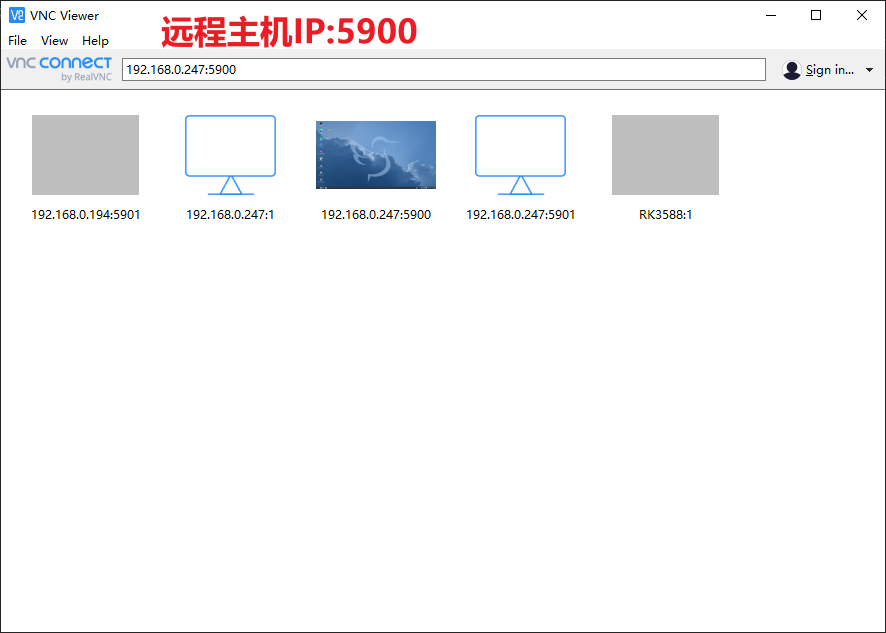
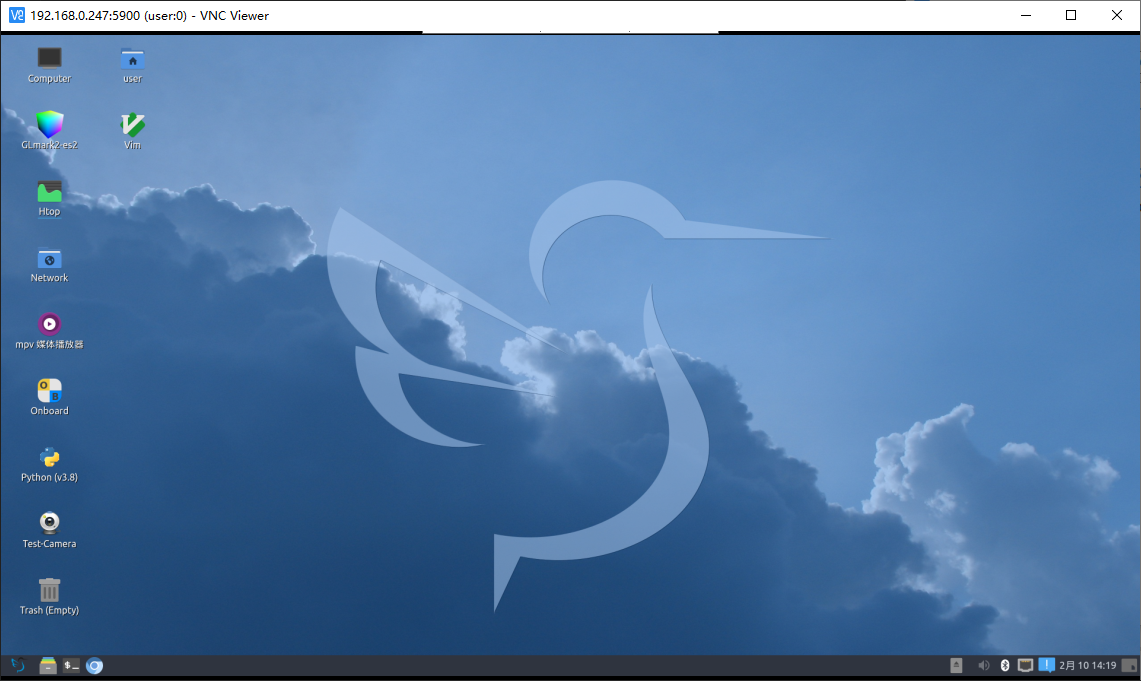
- 按下回车键,输入之前设置的 VNC 密码,即可访问远程桌面。
使用 MobaXterm
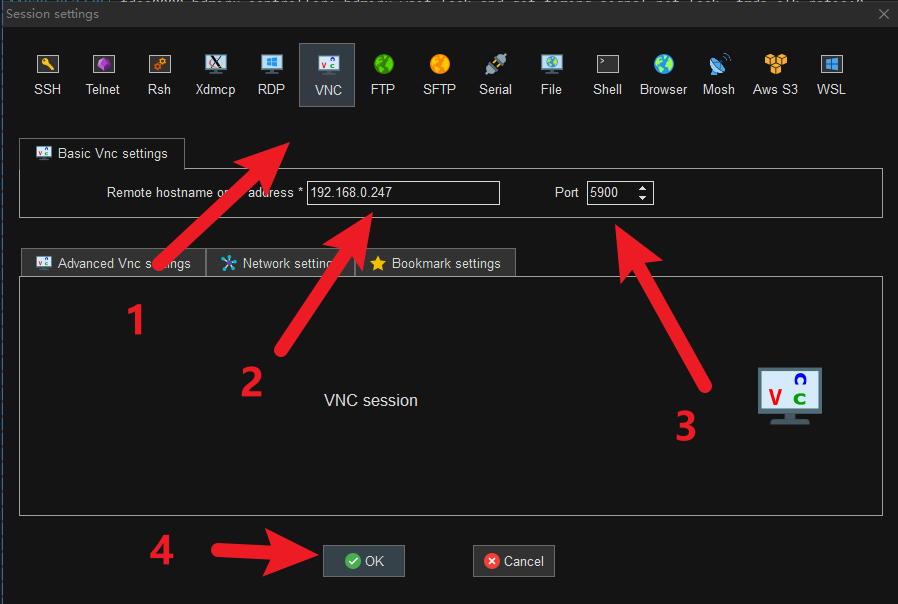
- 新建一个远程桌面连接,输入远程主机 IP 地址,端口设为
5900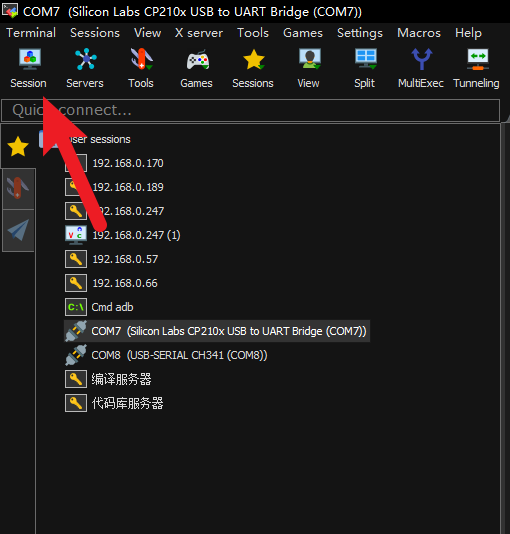
- 连接成功
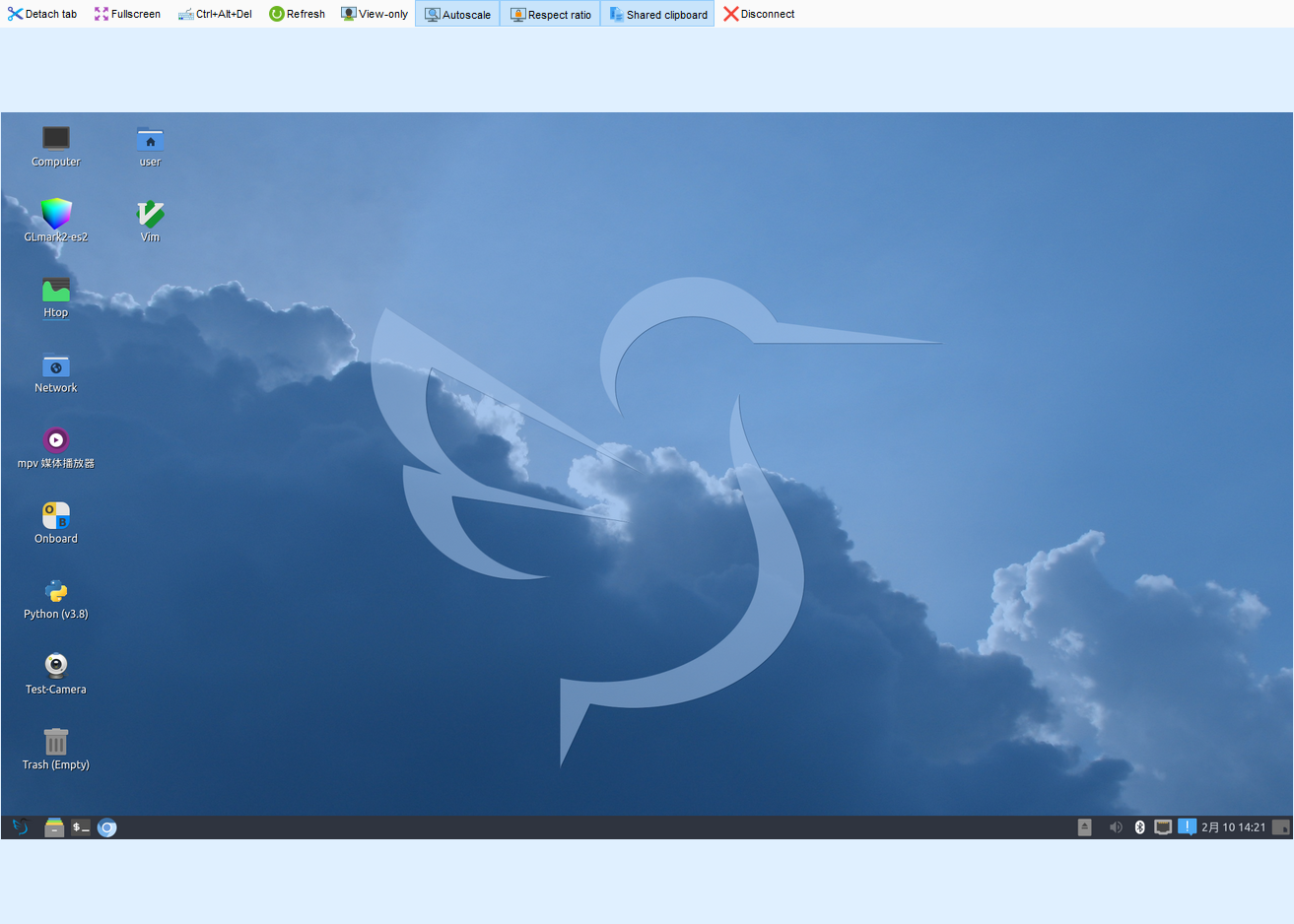
如果连接成功,说明 x11vnc 正常运行。接下来,我们配置开机自启。
5. 配置 x11vnc 开机自启
为了在系统启动时自动运行 x11vnc,我们使用 systemd。
步骤 1:创建 systemd 服务文件
使用 vim 或 nano 编辑 /etc/systemd/system/x11vnc.service:
sudo nano /etc/systemd/system/x11vnc.service
粘贴以下内容(请替换 user 为你的 Linux 用户名):
[Unit]
Description=Start x11vnc at system boot
After=display-manager.service
Requires=display-manager.service

[Service]
Type=simple
User=user
Group=user
ExecStart=/usr/bin/x11vnc -auth /home/user/.Xauthority -display :0 -rfbauth /home/user/.vnc/passwd -rfbport 5900 -forever -loop -noxdamage -repeat -shared -capslock -nomodtweak
Restart=always
RestartSec=5
Environment=DISPLAY=:0

[Install]
WantedBy=multi-user.target
参数说明:
-forever:保持 VNC 服务器运行,不会在客户端断开后退出。-nomodtweak:防止某些键盘的修饰键(如 Ctrl/Alt)失效。Restart=always:如果x11vnc进程崩溃或退出,自动重启。
步骤 2:确保 .Xauthority 文件权限正确
x11vnc 需要访问 .Xauthority 文件,否则可能无法连接到 X 服务器。
执行以下命令:
sudo chown user:user /home/user/.Xauthority
sudo chmod 600 /home/user/.Xauthority
如果 .Xauthority 不存在,可以使用以下命令手动创建:
touch /home/user/.Xauthority
步骤 3:启用并启动 x11vnc 服务
sudo systemctl daemon-reload
sudo systemctl enable x11vnc
sudo systemctl start x11vnc
6. 验证 VNC 服务状态
运行以下命令检查 x11vnc 是否成功启动:
systemctl status x11vnc
如果输出包含 Active: active (running),说明 VNC 服务器已成功运行。
重启远程主机后,使用VNC软件进行连接,连接成功则VNC自启服务配置成功。

留下评论