
浏览器性能测试指南
第一步:确认是否开启了 GPU 硬件加速
- 如果使用 Chromium / Chrome:
- 在地址栏输入
chrome://gpu。 - 查看 Graphics Feature Status 列表。如果
Canvas、Rasterization、Video Decode、WebGL等显示为Software only. Hardware acceleration disabled,说明没有调用 GPU。 - 如何强制开启: 可以在终端中携带参数启动浏览器尝试开启:
chromium-browser --ignore-gpu-blocklist --enable-gpu-rasterization --enable-zero-copy
- 如果使用 Firefox:
- 在地址栏输入
about:support。 - 往下滚动到“图形(Graphics)”部分,查看“合成(Compositing)”是否为
WebRender,以及 WebGL 是否正常启用。
第二步:使用专业的浏览器性能测试网站
确认 GPU 状态后,可以使用以下业界公认的基准测试(Benchmark)网站来量化显示性能:
1. 图形与渲染性能专测
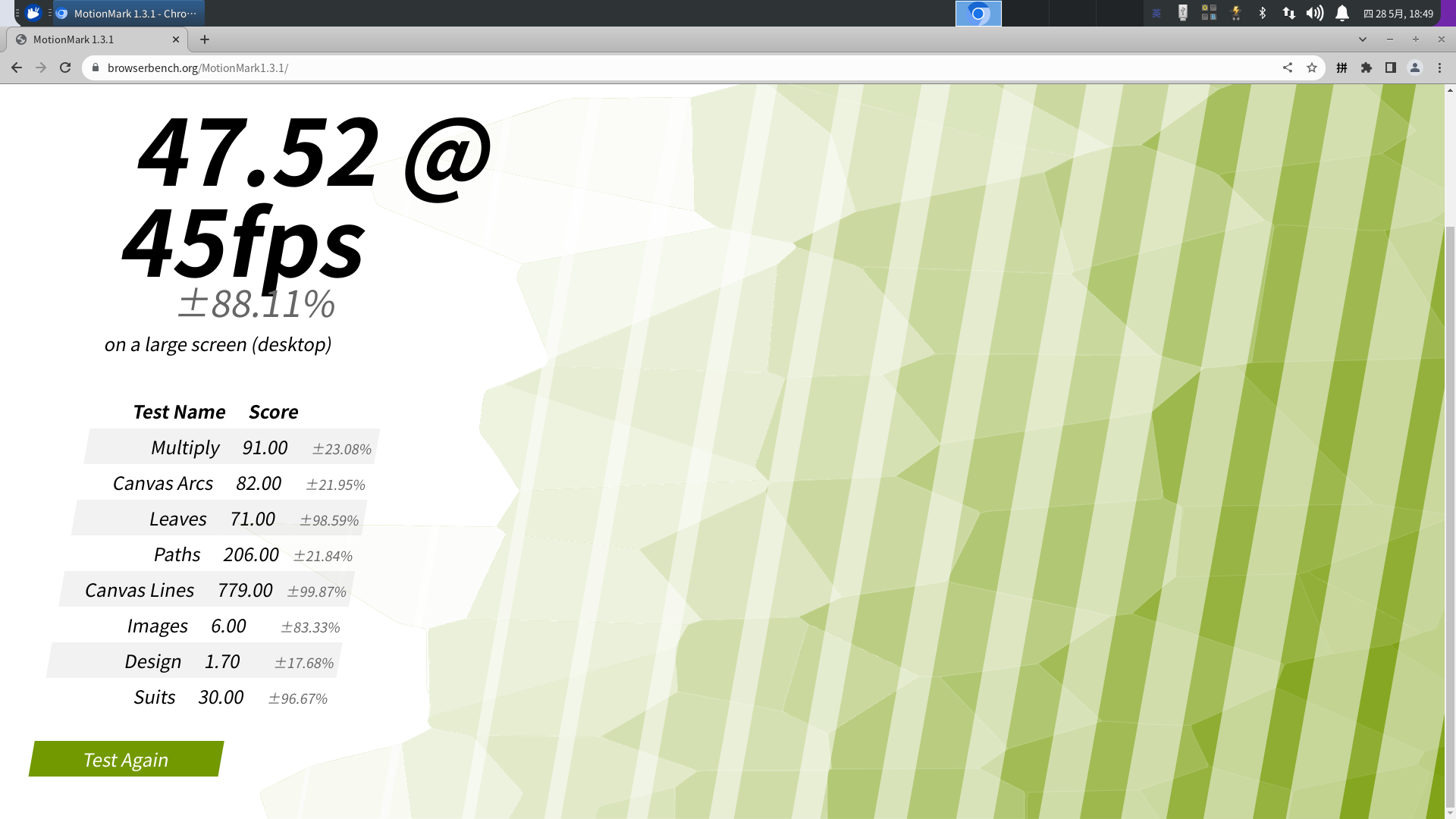
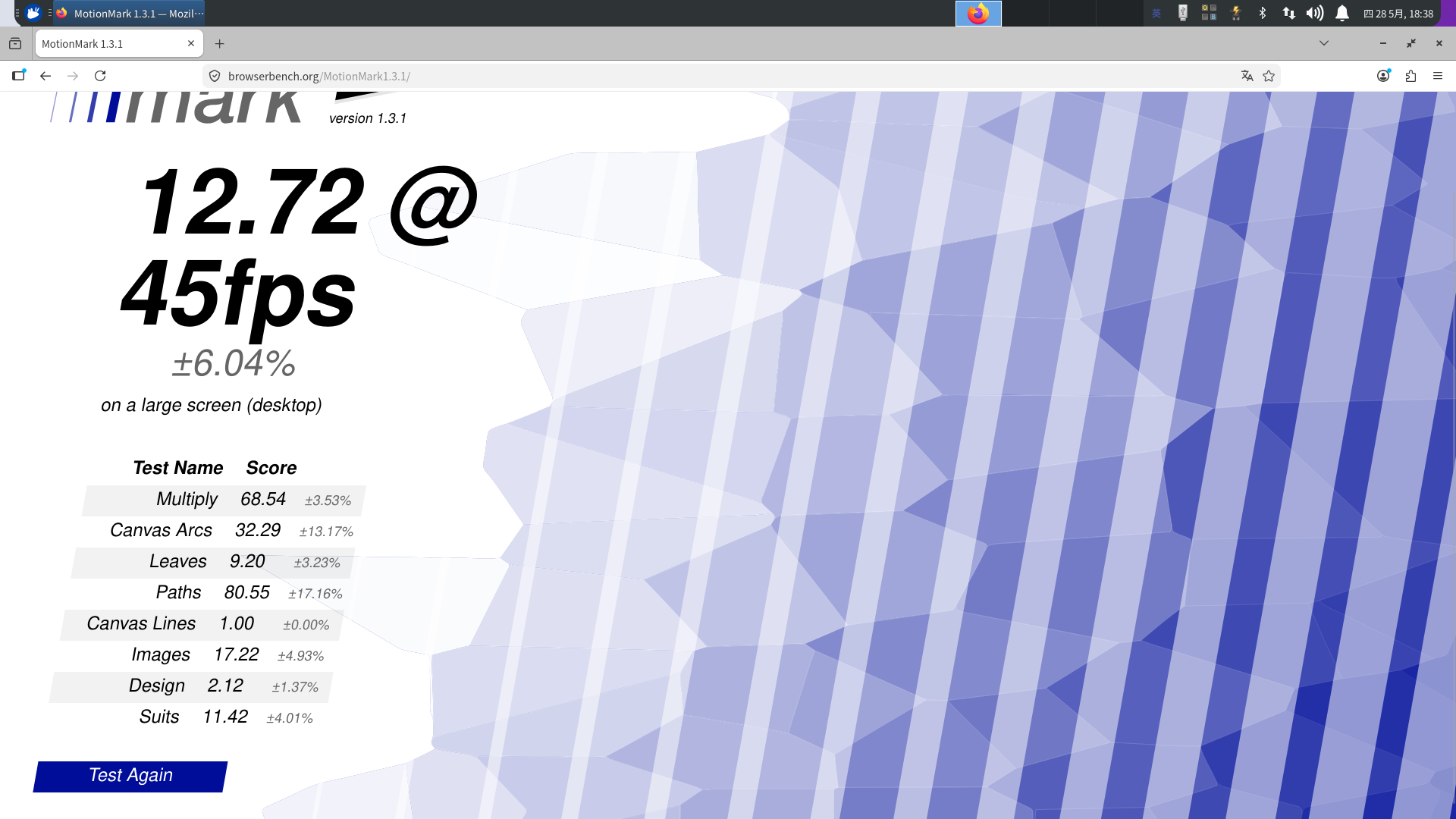
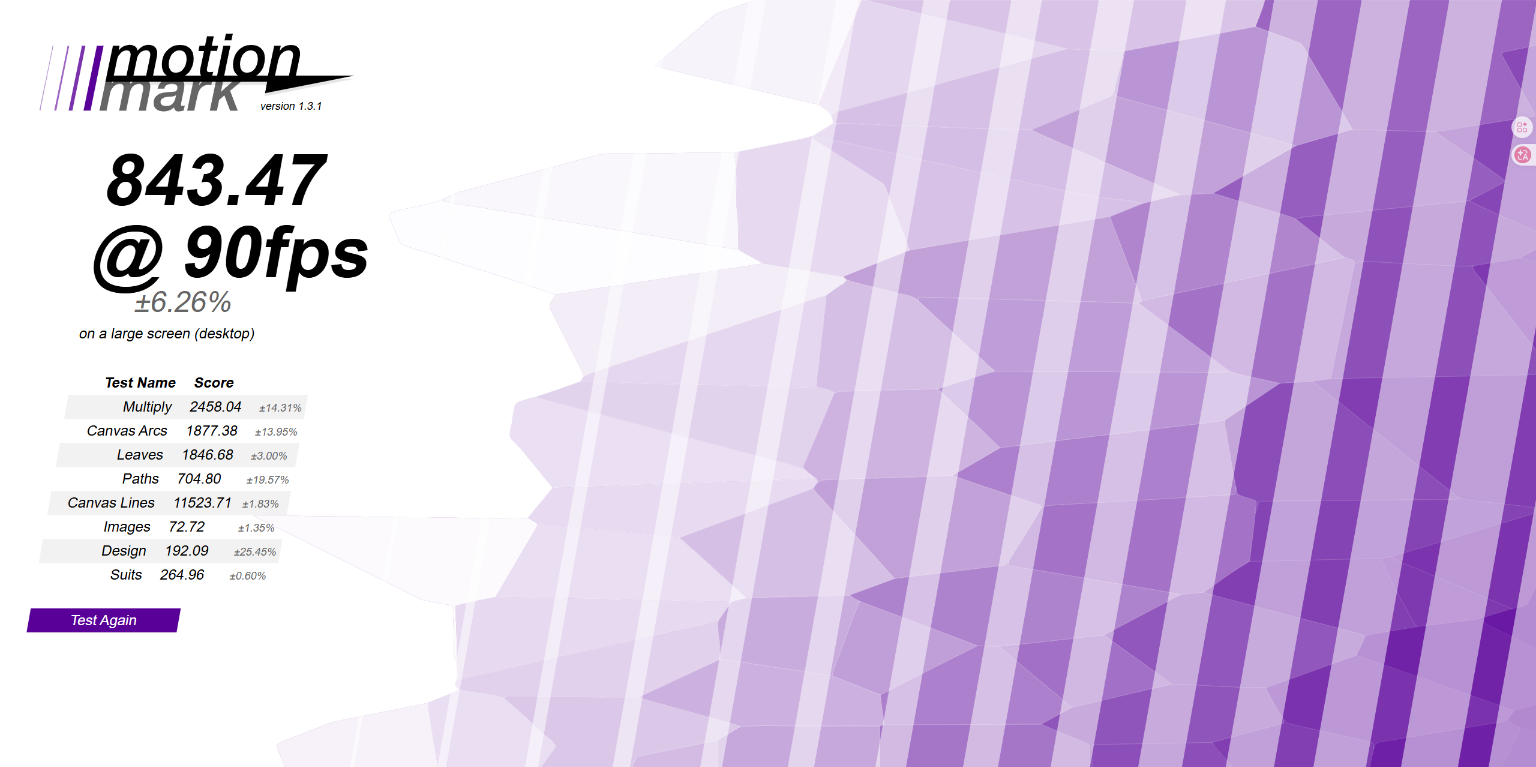
- MotionMark (browserbench.org/MotionMark)
- 侧重点: 专门针对浏览器图形显示能力的权威测试(由苹果 WebKit 团队主导开发)。
- 测试内容: CSS 动画、SVG 渲染、Canvas 绘图、DOM 几何变换等。
-
指标: 最终会给出一个综合得分,分数越高,代表浏览器绘制图形的帧率越稳定、性能越强。
- WebGL Aquarium (webglsamples.org/aquarium/aquarium.html)
- 侧重点: WebGL 3D 渲染性能。
- 测试内容: 满屏游动的 3D 鱼。
- 指标: 可以手动调节左上角的鱼的数量(比如从 500 调到 5000),观察右上角的 FPS(每秒帧数)。如果鱼很多但 FPS 还能保持在 30-60,说明 GPU 硬件加速表现优异。
2. 综合前端性能与流畅度测试
- Speedometer 3.0 (browserbench.org/Speedometer)
- 侧重点: 衡量浏览器在复杂 Web 应用中的交互响应速度。
-
测试内容: 模拟用户在网页上进行的大量操作(如点击、输入、列表滚动),涉及大量 DOM 树操作。它能很好地反映用户日常浏览网页的真实卡顿感。
- Basemark Web 3.0 (web.basemark.com)
- 侧重点: 全面性测试,包含极重的图形负载。
- 测试内容: 结合了底层 JavaScript 运算和高强度的 WebGL 1.0/2.0 图形渲染。
3. 纯 JavaScript 引擎计算性能(影响页面加载速度)
- JetStream 2 (browserbench.org/JetStream)
- 侧重点: 纯看 CPU 和浏览器的 JS V8 引擎解析能力。
- 指标: 分数越高,说明网页脚本执行越快。
第三步:辅助监控手段
- 监控 CPU 使用率:
在终端运行
htop。如果在跑 MotionMark 或 WebGL 鱼缸时,CPU 四个核心全都满载(100%),且帧率很低,说明 GPU 加速大概率没有生效,是 CPU 在进行软渲染。 - 开启浏览器自带的 FPS 实时监控:
- Chrome/Chromium:按
F12打开开发者工具 -> 按Ctrl + Shift + P-> 输入Show rendering-> 勾选Frame Rendering Stats。网页左上角会出现一个实时的 FPS 监控浮窗。
测试结果
RK3568
-
浏览器开启硬件加速
-
浏览器未开启硬件加速
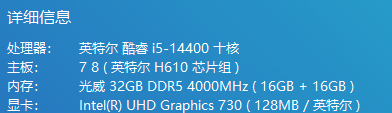
x86
- 配置

留下评论