
刷入系统后查看设备树节点配置
概要:本文介绍如何在系统刷入后,通过查看设备树中的相关节点,判断 PCIE 卡槽配置的是 PCIE 资源还是 SATA 资源。通过命令行方式查看设备节点的 status 值,并结合源码设备树进一步确认资源配置情况。
1. 背景说明
系统刷入后,可能不确定 PCIE 卡槽具体配置了哪种资源(PCIE 或 SATA)。为此,可以通过查看设备树中相关节点的状态来进行判断。
2. 查看设备树节点
2.1 进入设备树目录
cd /sys/firmware/devicetree/base
2.2 可查看的节点
使用 ls 命令可查看以下节点:
- pcie@fe260000
- pcie@fe270000
- pcie@fe280000
- sata@fc000000
- sata@fc400000
- sata@fc800000
2.3 合并命令查看 status 值
cd /sys/firmware/devicetree/base && \
for dir in pcie@fe260000 pcie@fe270000 pcie@fe280000 sata@fc000000 sata@fc400000 sata@fc800000; do
    if [ -d "$dir" ]; then
        echo "=== Status of $dir ==="
        cat "$dir/status" 2>/dev/null || echo "status not found"
        echo
    else
        echo "=== Directory $dir does not exist ==="
        echo
    fi
done
2.4 输出示例
=== Status of pcie@fe260000 ===
disabled

=== Status of pcie@fe270000 ===
disabled

=== Status of pcie@fe280000 ===
disabled

=== Status of sata@fc000000 ===
disabled

=== Status of sata@fc400000 ===
disabled

=== Status of sata@fc800000 ===
okay
从示例中可以看到,只有 sata@fc800000 的 status 为 okay,表明该节点被启用。
3. 查看源码设备树
(上面的例子sata是使能的,下面的源码是pcie使能,两者是冲突的,不是同一份源码,只是示例)
3.1 搜索关键字
在源码中搜索以下关键字可定位设备树配置信息:
pcie@sata@
3.2 查找别名与引用
在设备树中,经常可以看到如 pcie2x1 这样的别名,代表某个具体的节点。
例如:
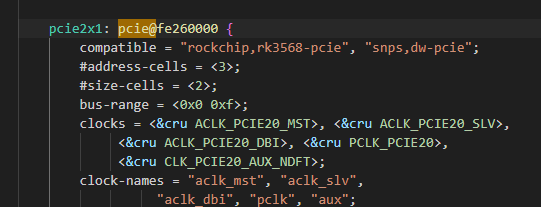
随后可以继续搜索对该节点的引用,例如:
&pcie2x1
示例:
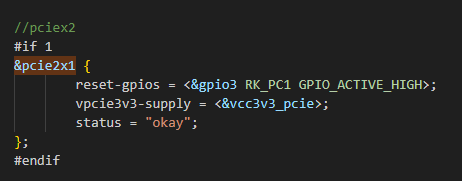
通过这些别名与引用,进一步确认节点在设备树中的实际使用情况。

留下评论