
RK 3588 Hailo AI 加速卡 RT 安装指南
1. 安装概述
要使用 Hailo AI 加速卡,需要完成以下三部分内容:
- PCIe 支持:确保硬件上 PCIe M.2 可以识别设备。
- Hailo PCIe 驱动安装:用于与加速卡硬件进行交互。
- Hailo RT 库安装:用于调用 Hailo PCIe 驱动。
截至本文更新时间,驱动与 RT 库的最新版本均为 4.20.0。
本文介绍 Hailo RT 库的安装,请先确保前两步已经完成。
参考链接
2. 下载 RT 库
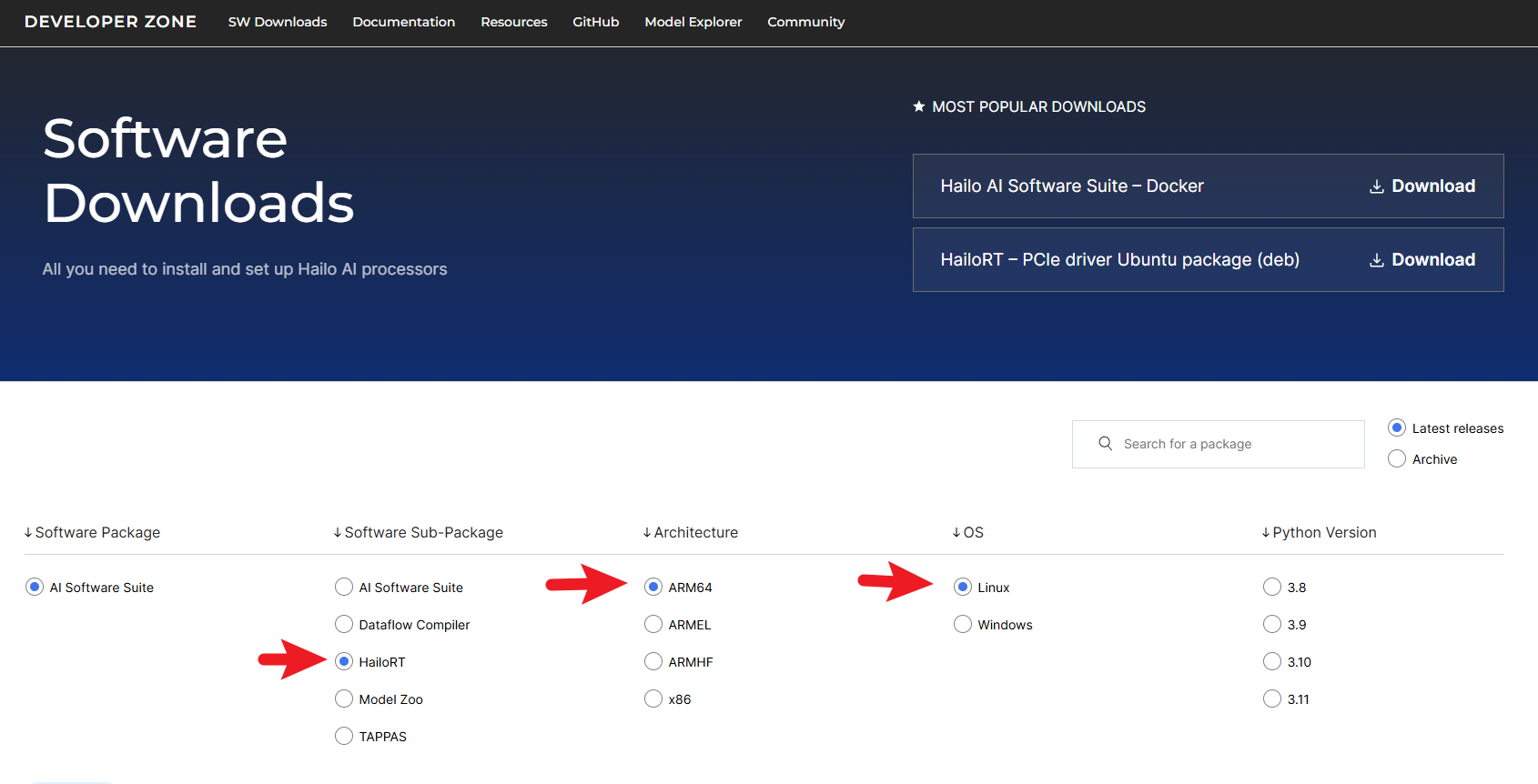
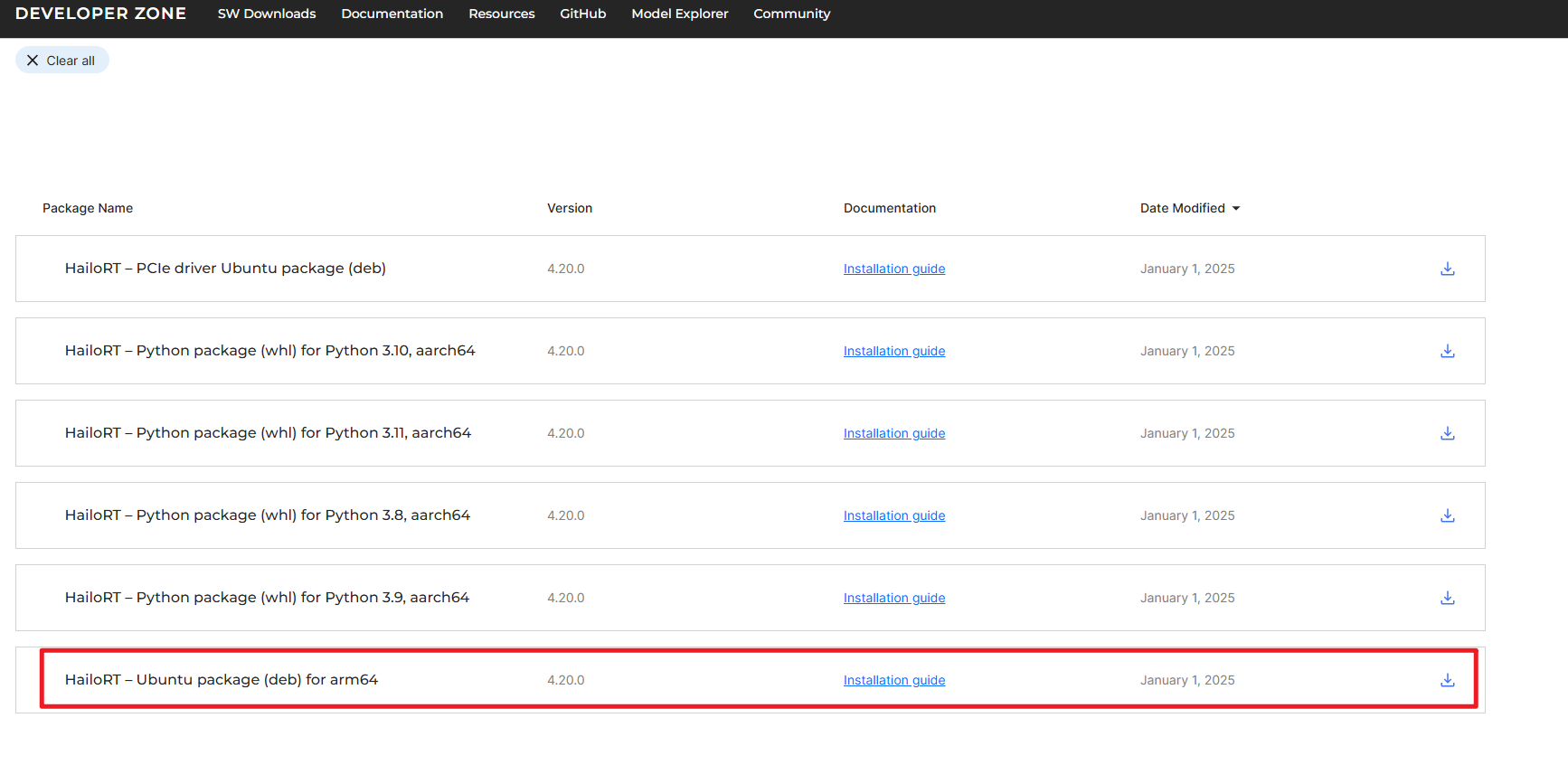
前往 Hailo 开发者专区 下载 RT 库的 .deb 安装包。
示例下载界面:
3. 安装 RT 库
3.1 传输 .deb 文件
将下载的 hailort_4.20.0_arm64.deb 传输到目标 RK3588 设备。
3.2 执行安装命令
sudo dpkg --install hailort_4.20.0_arm64.deb
安装过程中需要输入 y 确认,示例如下:
正在选中未选择的软件包 hailort。
(正在读取数据库 ... 系统当前共安装有 103350 个文件和目录。)
准备解压 hailort_4.20.0_arm64.deb  ...
正在解压 hailort (4.20.0) ...
正在设置 hailort (4.20.0) ...
Do you wish to activate hailort service? (required for most pyHailoRT use cases) [y/N]:
Starting hailort.service
Created symlink /etc/systemd/system/multi-user.target.wants/hailort.service → /lib/systemd/system/hailort.service.
4. 验证安装
4.1 设备检测
重启设备后,执行以下命令检查 Hailo 设备是否被识别:
hailortcli scan
正确输出示例:
Hailo Devices:
[-] Device: 0000:01:00.0
4.2 PCIe 设备检测
运行 lspci 命令,检查输出是否包含 Hailo 设备:
lspci
正确输出示例:
0000:01:00.0 Co-processor: Hailo Technologies Ltd. Hailo-8 AI Processor (rev 01)
如果未检测到 Hailo 设备,可尝试更新 PCI 设备 ID,需要联网:
sudo update-pciids
更新完成后,再次运行 lspci,应能看到 Hailo 设备信息。
至此,Hailo RT 库已成功安装,并且 PCIe 设备可以正常识别 Hailo AI 加速卡。如果 hailortcli scan 和 lspci 输出正确,则说明安装成功。

留下评论