
Ubuntu stress 压力测试指南
概要:本文介绍了在 Ubuntu 系统中进行压力测试的方法,包括安装 stress 工具、运行压力测试命令、合理配置内存占用,并提供了桌面监控建议和必要软件的安装方式。
1. 安装所需软件
在开始压力测试前,需要确保系统中安装了以下工具:
- stress:用于生成 CPU、I/O、内存负载的测试工具
- htop:交互式进程查看器
- lm-sensors:用于检测硬件温度、风扇等传感器信息
1.1 更新软件源
联网后执行以下命令:
sudo apt update
1.2 安装 stress
sudo apt install stress -y
1.3 安装 htop
sudo apt install htop -y
1.4 安装 lm-sensors(支持 sensors 命令)
sudo apt install lm-sensors -y
2. 运行压力测试
使用 stress 工具进行压力测试的命令如下:
stress --cpu 8 --io 4 --vm 4 --vm-bytes 256M
说明:
--cpu 8:使用 8 个 CPU worker--io 4:使用 4 个 I/O worker--vm 4:使用 4 个内存分配 worker--vm-bytes 256M:每个内存 worker 分配 256MB
3. 测试配置建议
3.1 CPU 线程数(–cpu)
建议与 CPU 核心数一致。
CPU 核心数可通过以下方法查看:
- 命令行:
lscpu - 使用
htop工具查看图形化核心使用情况
3.2 IO 数量(–io)
建议为 CPU 核心数的一半。
3.3 内存配置推荐
| 内存大小 | 推荐 worker 数 (–vm) | 每个 worker 大小 (–vm-bytes) | 总占用 | 占用率 |
|---|---|---|---|---|
| 2GB | 3 | 384MB | 1152MB | 56.2% |
| 4GB | 4 | 512MB | 2048MB | 50.0% |
| 8GB | 11 | 512MB | 5632MB | 68.8% |
| 16GB | 12 | 1024MB | 12288MB | 75.0% |
| 32GB | 22 | 1024MB | 22528MB | 68.8% |
4. 桌面监控建议
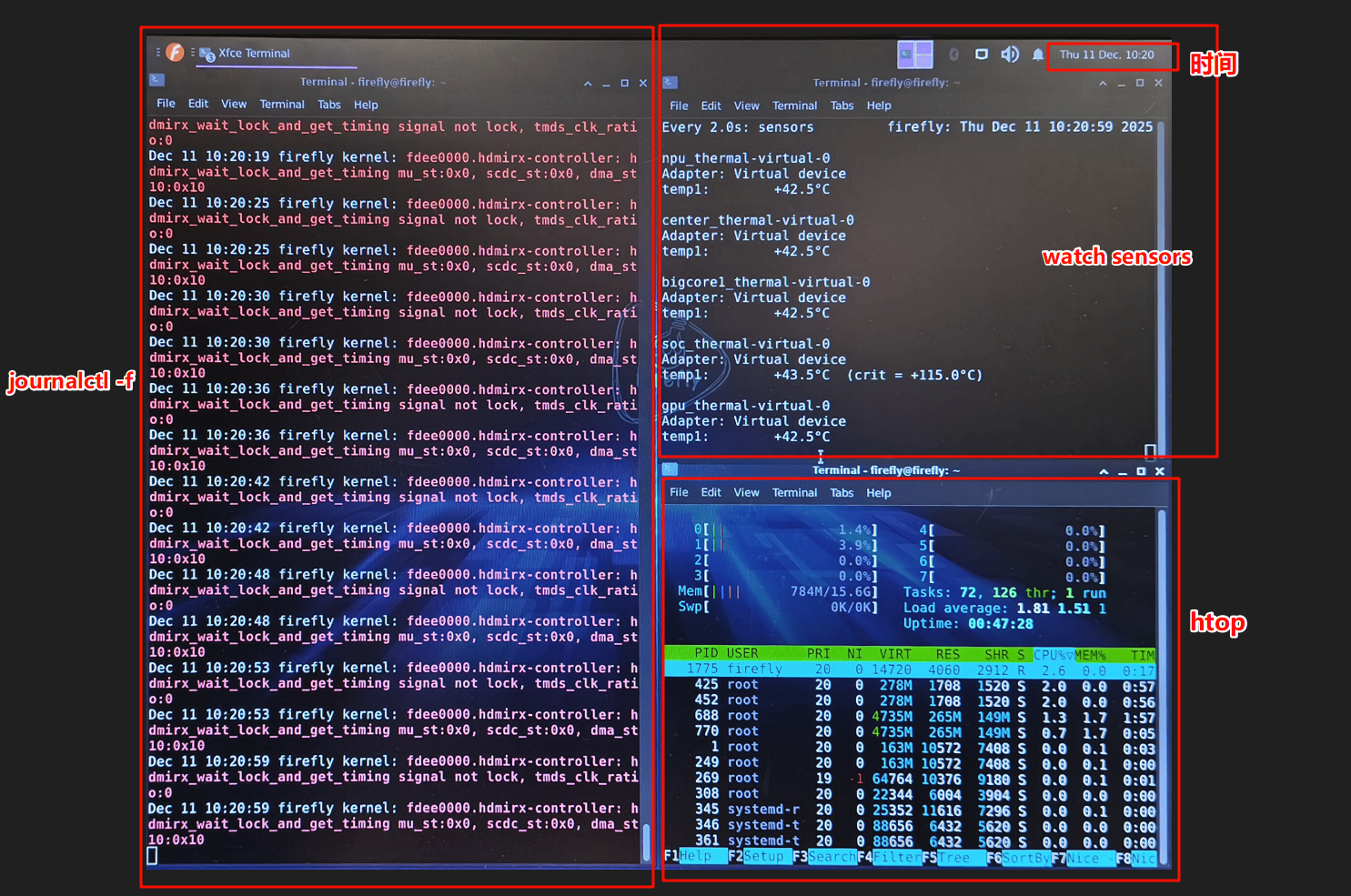
在运行压力测试时,建议打开多个终端窗口,实时监控系统状态。
4.1 使用以下命令进行监控
journalctl -f
htop
watch sensors
journalctl -f:实时查看系统日志htop:查看各进程资源占用情况watch sensors:每隔 2 秒自动刷新并显示温度等硬件信息
4.2 显示当前时间
请确保桌面环境的任务栏设置中已启用时间显示,便于观察测试过程中的时间变化。
4.3 桌面监控布局建议
布局如下图所示:

留下评论