
HW3568 自定义启动Logo教程(logo分区不一定图形界面有权限)
准备工作
1. 准备Logo图片
- 格式要求:必须为BMP格式,位深24位(使用32位会出现上下左右显示镜像的问题)
- 分辨率:应与设备显示分辨率一致
- 数量选择:
- 准备一张图片,复制两份分别命名为:
logo.bmplogo_kernel.bmp
- 准备一张图片,复制两份分别命名为:
2. 存储设备准备
将准备好的Logo图片存入U盘或TF卡中
替换步骤
-
插入存储设备:将包含Logo图片的U盘/TF卡插入设备
- 打开文件管理器
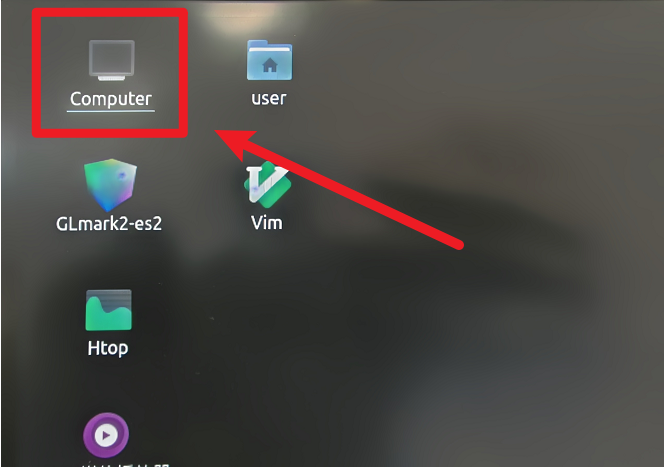
- 点击桌面”Computer”图标
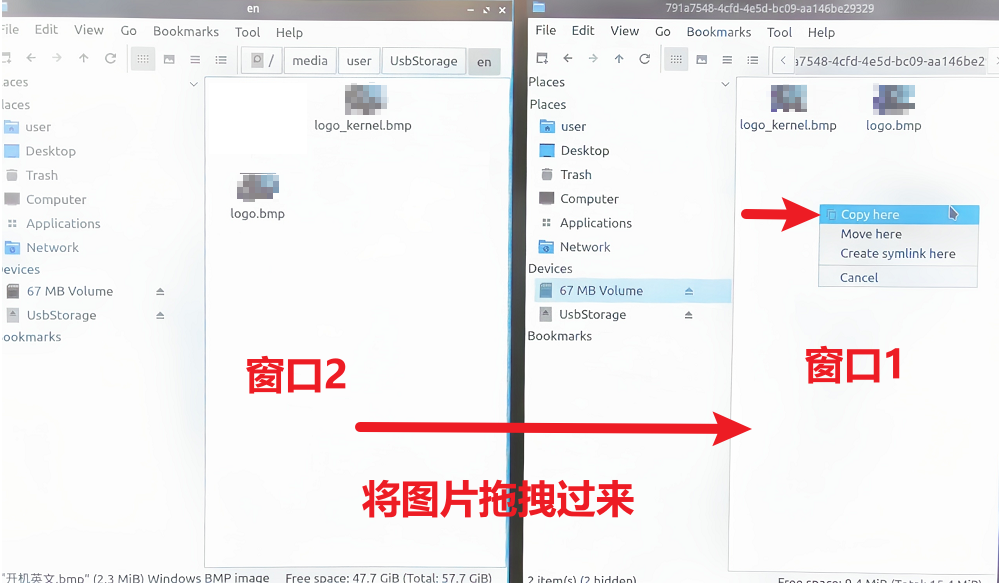
- 打开两个窗口:
- 窗口1:进入
67 MB Volume分区(这是存放Logo的系统分区) - 窗口2:进入存放Logo图片的位置
- 窗口1:进入
- 复制Logo文件
- 将准备好的
logo.bmp和logo_kernel.bmp从窗口2拖拽到窗口1的67 MB Volume分区 - 点击”Copy here”确认复制
- 重要:确保分区中最终只有这两个Logo文件
- 将准备好的
- 完成替换
- 安全弹出U盘/TF卡
- 重启设备查看效果
注意事项
- 操作前建议备份原有Logo文件
- 如果替换后出现问题,可以重新放入原始Logo文件恢复默认设置
- 确保图片格式和分辨率完全符合要求,否则可能无法正常显示
常见问题
Q:为什么我的Logo没有变化? A:请检查:
- 文件名是否正确(区分大小写)
- 图片格式是否为BMP
- 分辨率是否匹配
- 是否复制到了正确的分区

留下评论