
ADB 无线调试及固定端口号方法——补丁版
概要:本文介绍了如何使用 ADB 进行无线调试,并设置固定端口号的方法。包括基本流程、连接方法以及常见问题的解决方案。
0. 设置自定义的 ADB 无线调试选项
在系统开发过程中,需要在系统源码中加入补丁:
git hash 1357d1444fd5c5b50c93d04229fb7e77702f3955
1. ADB 无线调试流程
1.1 设备说明
- 主机:运行 ADB 并用于调试的电脑
- 目标板:被调试的设备
要求:主机和目标板需连接同一局域网,并且目标板通过 Wi-Fi 连接到该局域网。
1.2 开启无线调试
-
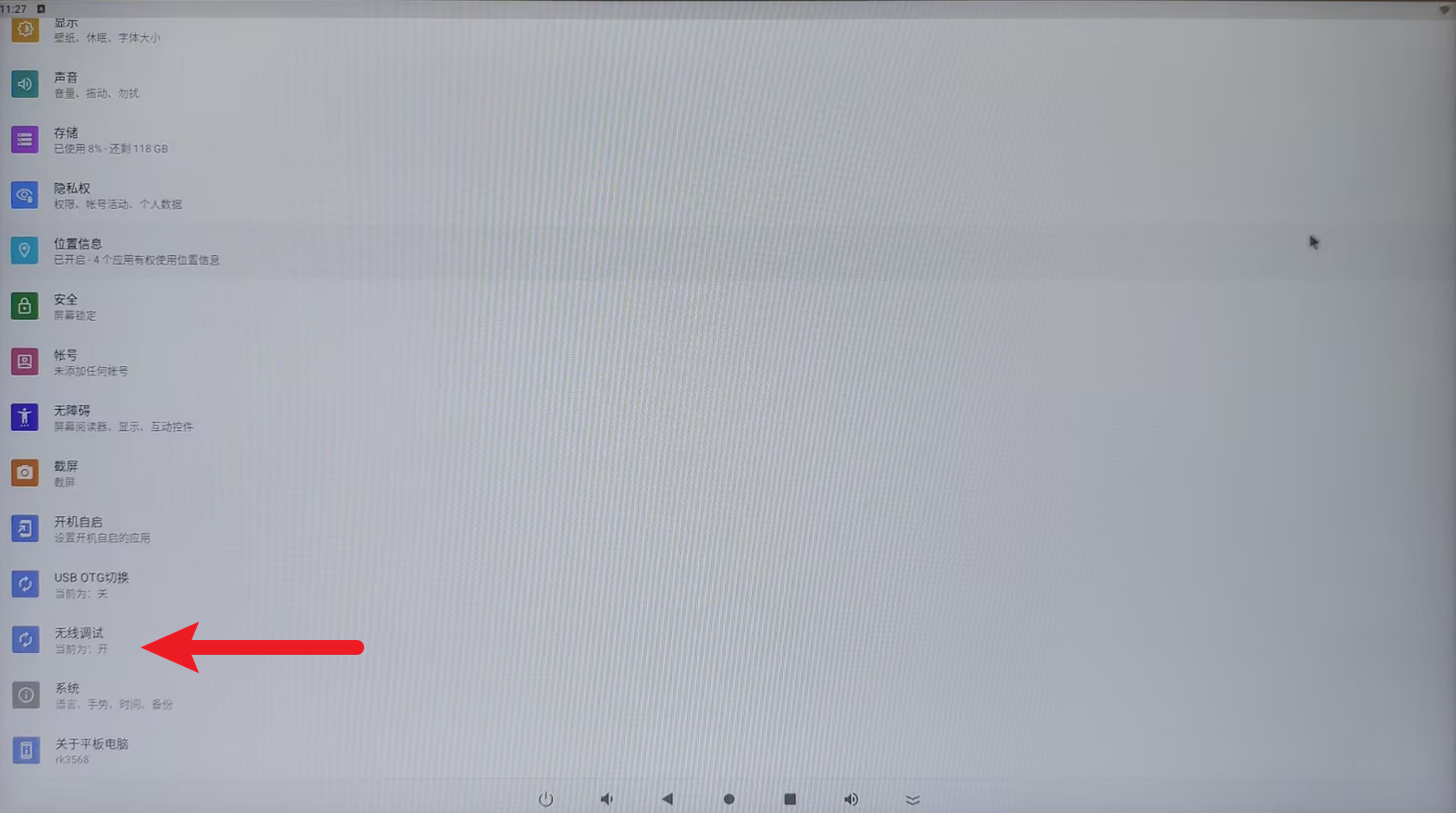
进入设置 -> 无线调试,点击打开无线调试选项。
- 获取目标板 IP 地址
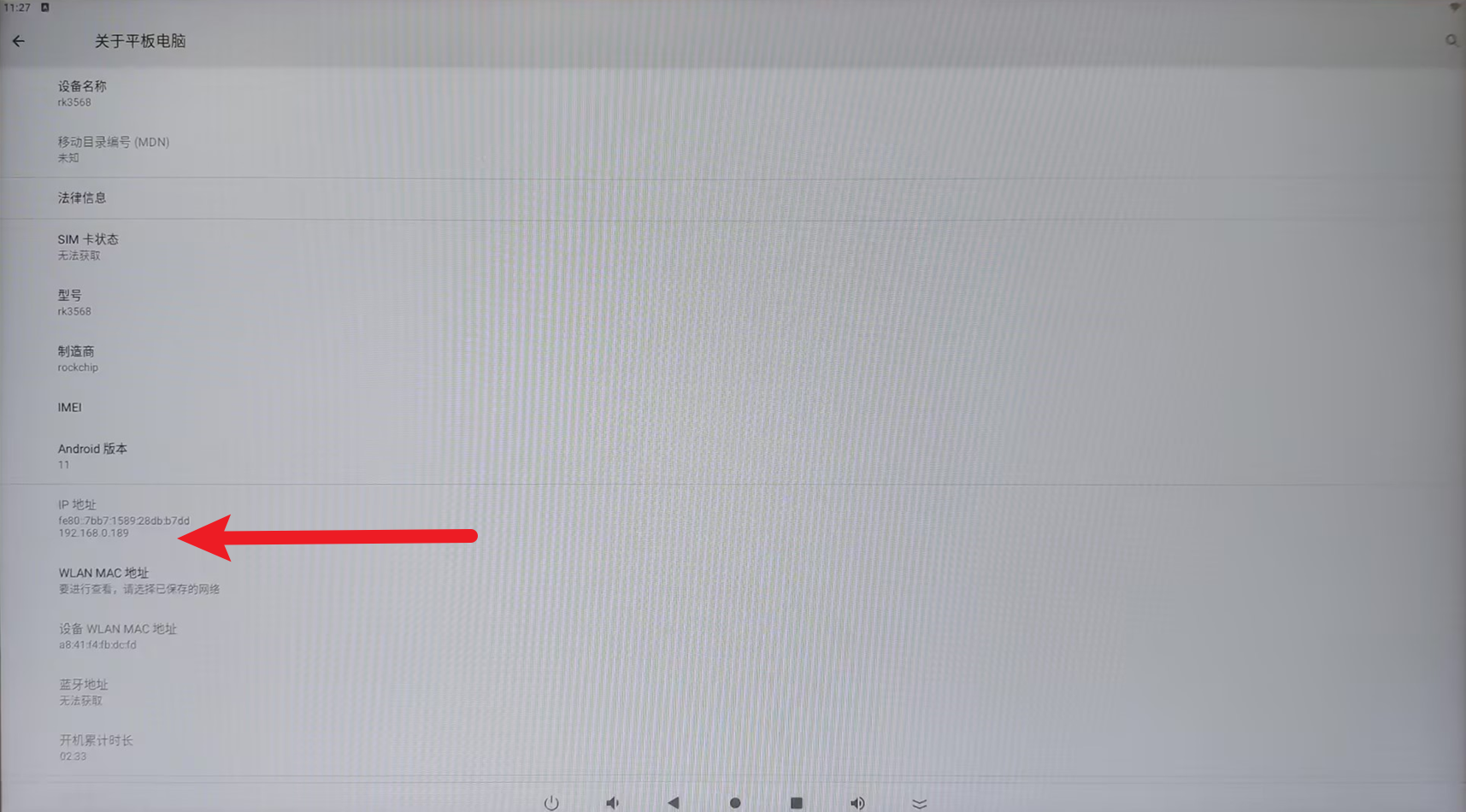
- 路径:设置 -> 关于平板电脑 -> IP 地址
- 记录下 IP 地址,例如
192.168.0.189。
- 主机进入 ADB 工具文件夹
- 在 ADB 工具文件夹路径下打开命令行(cmd)。
1.3 连接目标板
-
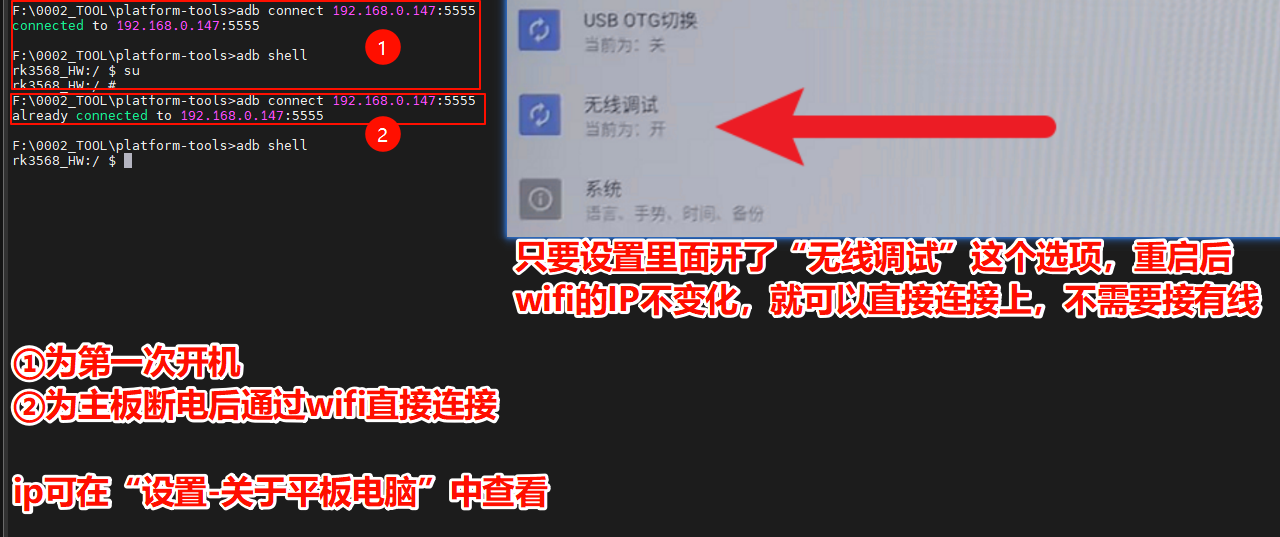
使用 ADB 连接目标板
adb connect 目标板IP地址:5555例如:
adb connect 192.168.0.189:5555成功连接后,会显示:
connected to 192.168.0.189:5555 -
指定端口号
adb tcpip 5555 -
查看已连接的 ADB 设备
adb devices输出示例:
List of devices attached 192.168.0.189:5555 device -
进入 ADB Shell 进行调试
adb shell
2. 常见问题及解决方案
2.1 连接失败的解决方法
如果执行 adb connect 目标板IP地址:5555 后出现以下错误:
cannot connect to 目标板IP:5555: 由于连接方在一段时间后没有正确答复或连接的主机没有反应,连接尝试失败。(10060)
请按照以下步骤排查:
- 检查目标板 IP 地址是否正确。
-
尝试使用 USB 连接 ADB 进行调试,然后重新指定端口号:
adb tcpip 5555 - 拔掉 USB 连接后,重试无线调试。

留下评论