
拨码开关选择多种屏幕烧录与使用指南
1 烧录
- 如果有
boot.img,先烧录update.img,再烧录boot.img!!! - 如果只有
update.img,则烧录update.img即可
1.1 烧录update.img
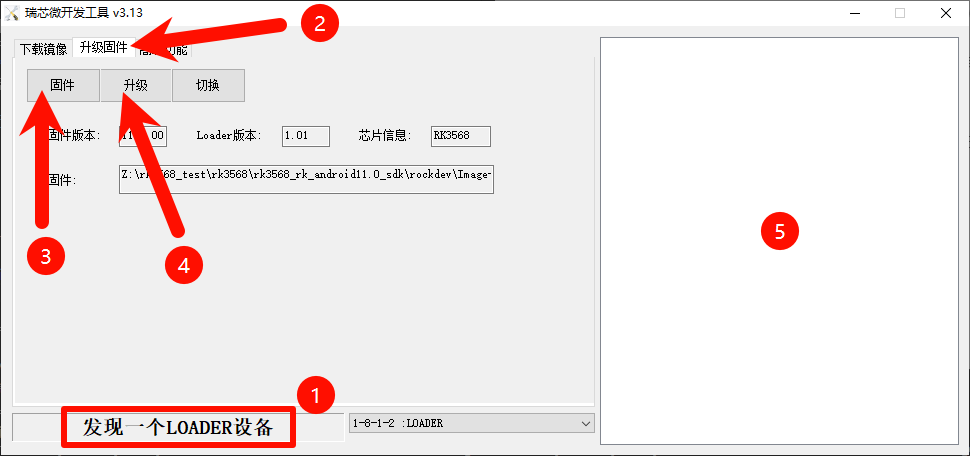
- 进入烧录模式:下方显示“发现一个LOADER设备”
- 进入升级固件标签
- 点击“固件”按钮,选择update.img
- 点击“升级”按钮,开始烧录
- 烧录成功后信息会在⑤处显示
1.2 boot.img 烧录方式
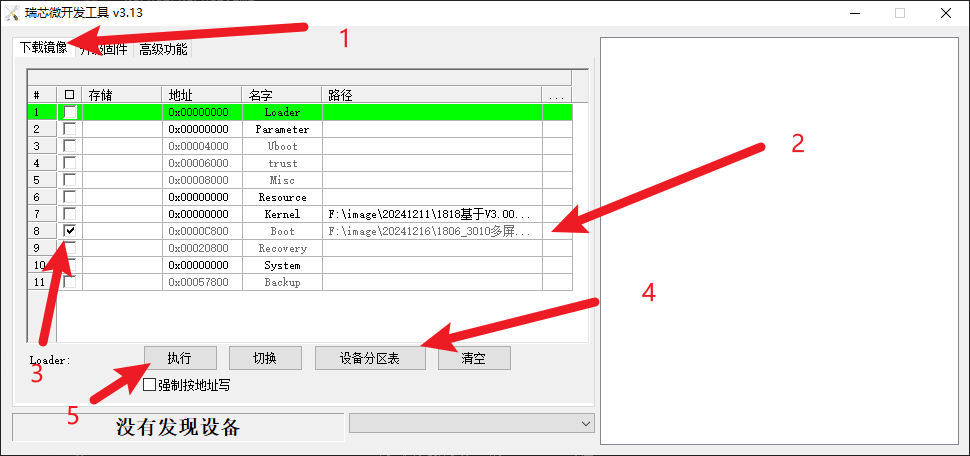
- 选择工具功能点击左上角的功能选项卡 “下载镜像”,确保处于下载镜像的操作模式。
- 选择镜像文件在表格中找到需要烧录的镜像文件对应的行(此处为Boot)。点击右侧的 “…” 按钮,选择对应的镜像文件路径。
- 勾选需要烧录的模块在表格左侧的复选框中,勾选需要烧录的模块,此处为Boot。
- 更新设备分区表点击设备分区表按钮。
- 执行烧录操作 点击界面底部的 “执行” 按钮,开始烧录操作。烧录时请保持设备连接稳定,耐心等待烧录完成。
2 拨码开关选择屏幕功能使用
注意:初次烧录后可能不能正常显示,首次烧录完成后,应当断电,将拨码开关拨到正确的屏参处,然后再次上电。
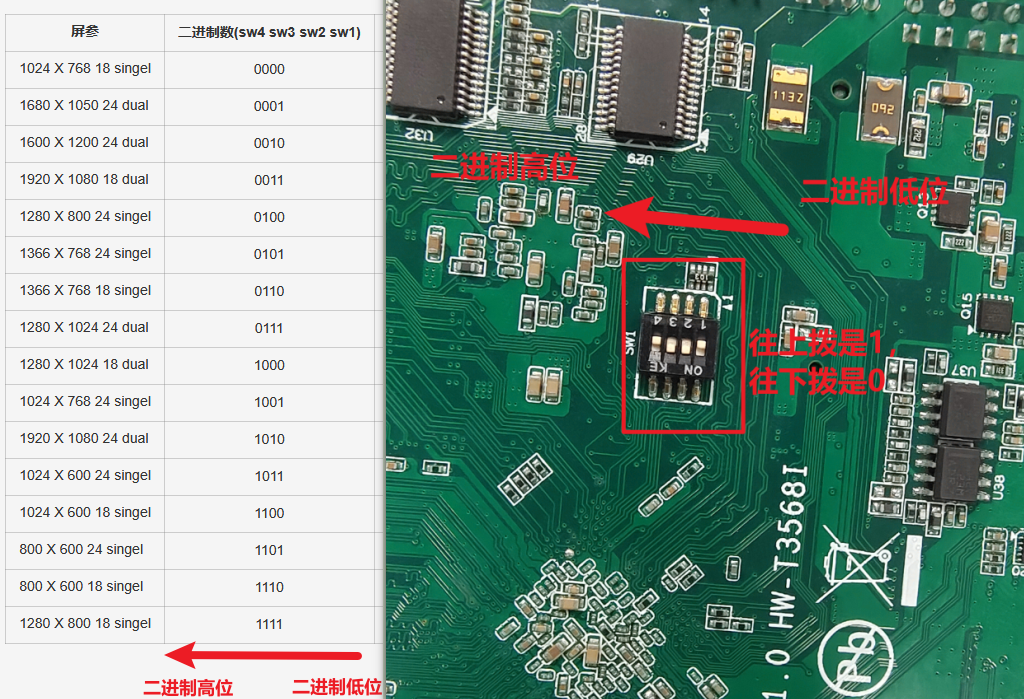
- 拨码开关在板子的背面
- 拨码开关与不同的屏幕参数对应如下

留下评论